Migracja poczty IMAP (IMAPSync)
Nasza wtyczka IMAPSync w DirectAdmin pozwala przenieść wiadomości e-mail z jednego serwera na drugi bez ingerencji administratora. Operacja odbywa się przez IMAP, więc kopiowana jest zawartość skrzynki (maile i foldery), bez ustawień.
To rozwiązanie sprawdzi się przy zmianie hostingu, migracji między serwerami lub synchronizacji skrzynek.
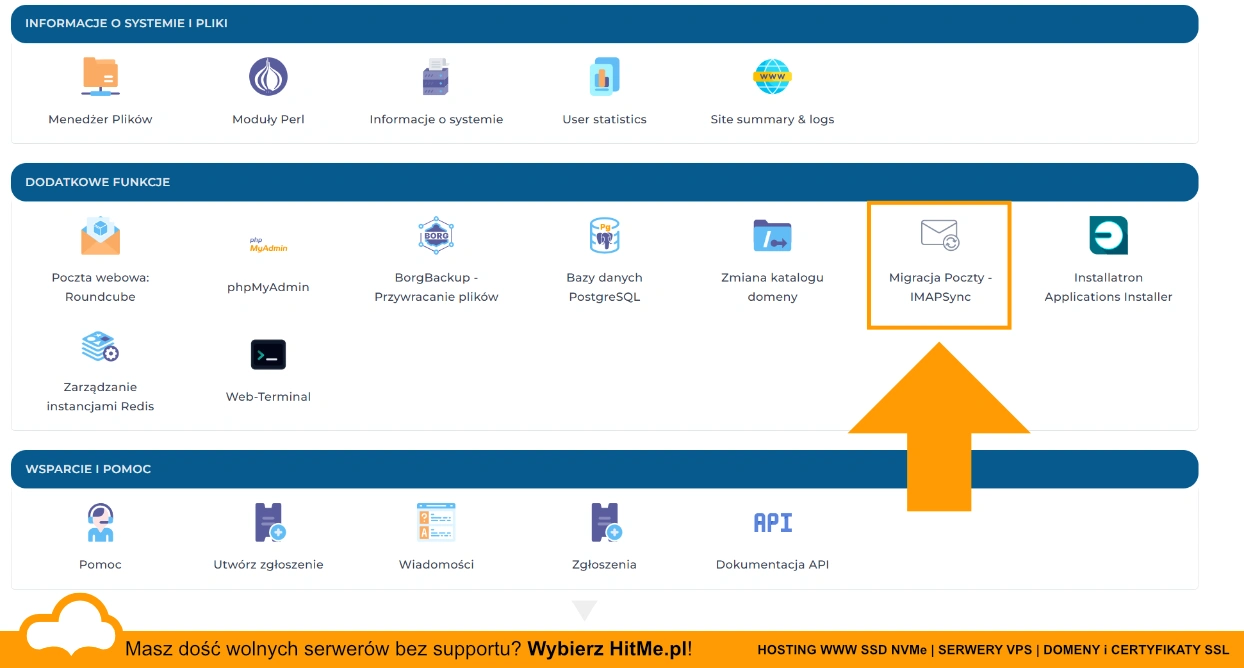
Gdzie znaleźć imapsync w DirectAdmin?
- Zaloguj się do DirectAdmin
- Przejdź do sekcji Dodatkowe funkcje
- Kliknij Migracja Poczty – IMAPSync
Widok listy migracji imapsync
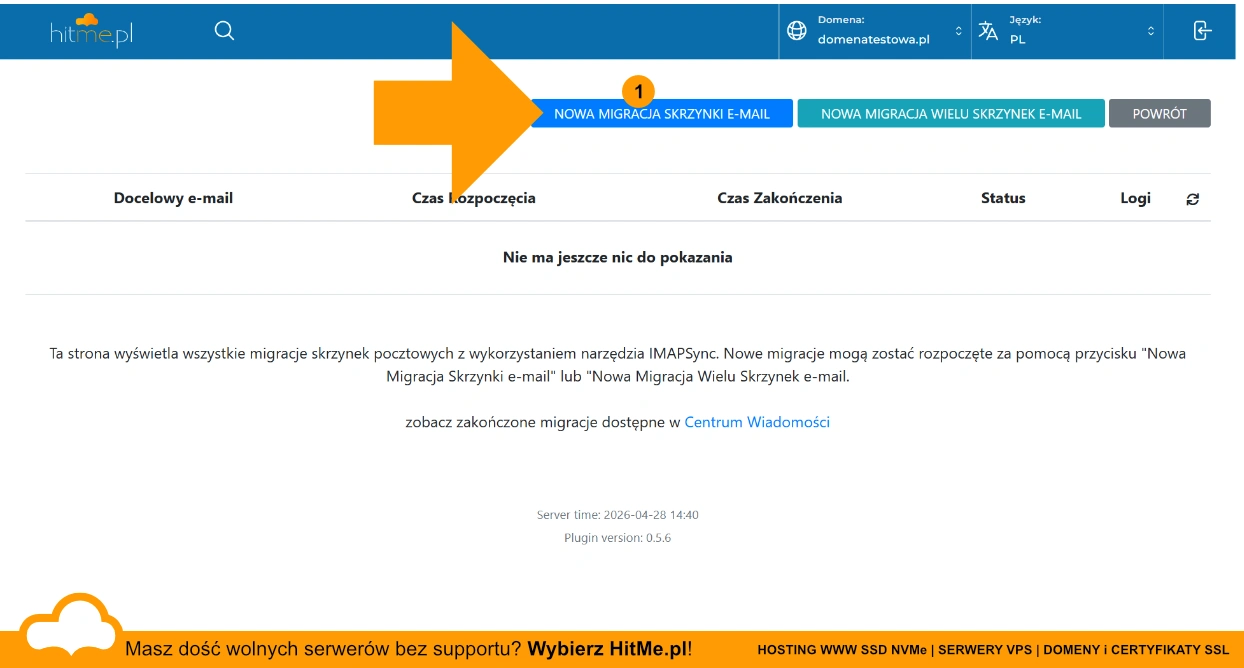
Po wejściu zobaczysz listę migracji oraz przyciski startowe. To centralne miejsce do zarządzania procesem.
- możesz sprawdzić status
- podejrzeć logi
- uruchomić nowe migracje
Wymagania i dobre praktyki przed migracją
Zanim rozpoczniesz migrację, warto przygotować środowisko i uniknąć typowych problemów.
-
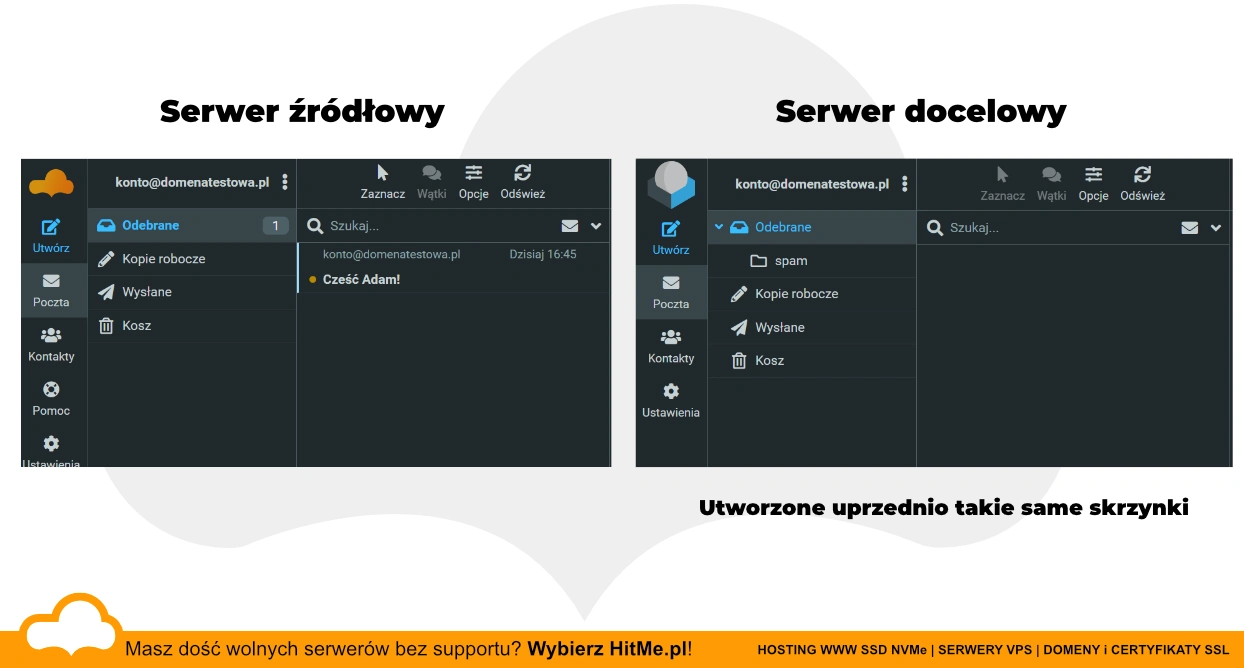
Skrzynki muszą istnieć na serwerze docelowym
IMAPSync nie tworzy kont e-mail. Skrzynki powinny być wcześniej utworzone i najlepiej puste. -
Znajomość adresu serwera źródłowego IMAP
Musisz znać adres serwera (host lub IP), z którego będą pobierane wiadomości. -
Spójne i proste hasła
Zaleca się, aby hasła do skrzynek były takie same na serwerze źródłowym i docelowym.
Dodatkowo, na czas migracji najlepiej używać haseł bez znaków specjalnych (tylko litery i cyfry), co pozwala uniknąć problemów i umożliwia użycie trybu prostego. -
Migrację wykonaj przed zmianą DNS (MX)
Niektórzy operatorzy (np. nazwa.pl, home.pl) blokują dostęp do IMAP, jeśli domena nie wskazuje na ich serwery DNS.
Dlatego migrację najlepiej wykonać przed przepięciem DNS, a po zmianie ewentualnie powtórzyć proces, aby zsynchronizować nowe wiadomości.
Wybór trybu migracji poczty
Na tym etapie decydujesz, w jaki sposób chcesz przeprowadzić migrację. Wybór trybu zależy głównie od liczby skrzynek oraz tego, czy masz dostęp do indywidualnych danych logowania.
Jeśli przenosisz pojedyncze konto lub każde konto ma inne hasło, wybierz migrację pojedynczą. Daje ona pełną kontrolę nad danymi i pozwala precyzyjnie wskazać źródło oraz cel.
W przypadku większych migracji, gdy masz wiele skrzynek z tymi samymi danymi lub przygotowaną listę kont, lepszym wyborem będzie tryb multi. Pozwala on znacznie przyspieszyć cały proces, ale wymaga poprawnie przygotowanych danych wejściowych.
Krok 1 - decyzja
Kliknij:
- Nowa migracja skrzynki e-mail – pojedyncze konto
- Nowa migracja wielu skrzynek e-mail – wiele kont jednocześnie
Migracja pojedynczej skrzynki (single)
To najczęściej używany scenariusz.
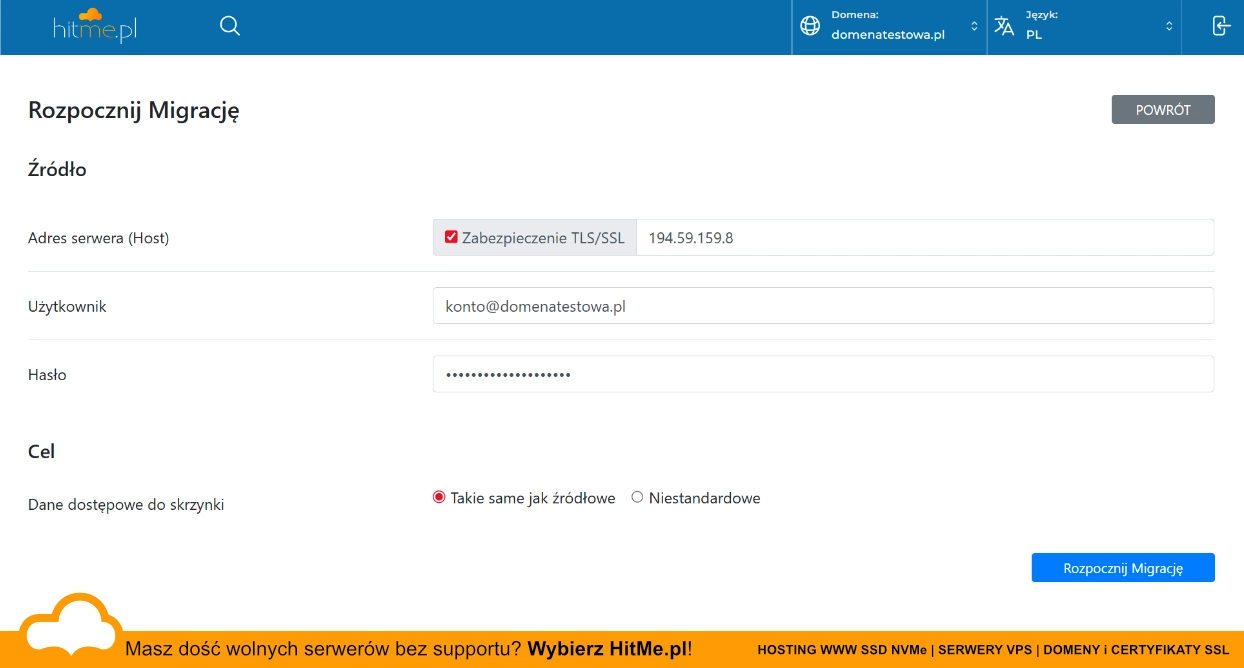
Źródło
- Podaj adres serwera (Host)
IP/domena - Wpisz login (adres e-mail)
[email protected] - Wpisz hasło
Opcjonalnie:
- zaznacz TLS/SSL, jeśli serwer wymaga szyfrowania
Możesz podać zarówno nazwę hosta (np. mail.domena.pl), jak i bezpośredni adres IP serwera. To przydatne podczas propagacji DNS, gdy domena jeszcze nie wskazuje na nowy serwer. Lub analogicznie, nie wskazuje już na stary.
Cel
-
Wybierz:
- Takie same jak źródłowe
- Niestandardowe
-
Kliknij Rozpocznij migrację
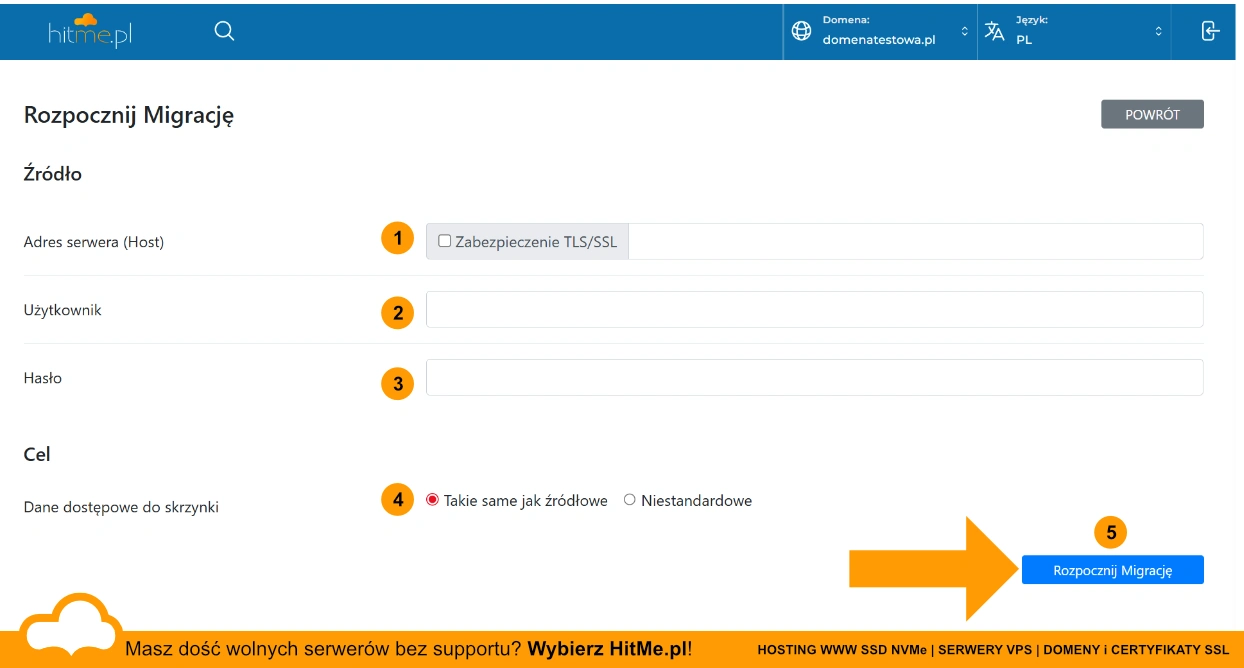
Proces rozpocznie się od razu. W zależności od wielkości skrzynki może potrwać od kilku minut do kilku godzin.
Migracja z danymi niestandardowymi
Jeśli konto docelowe ma inne dane:
- Wybierz Niestandardowe
- Wskaż użytkownika
- Wybierz domenę
- Podaj hasło
- Kliknij Rozpocznij migrację
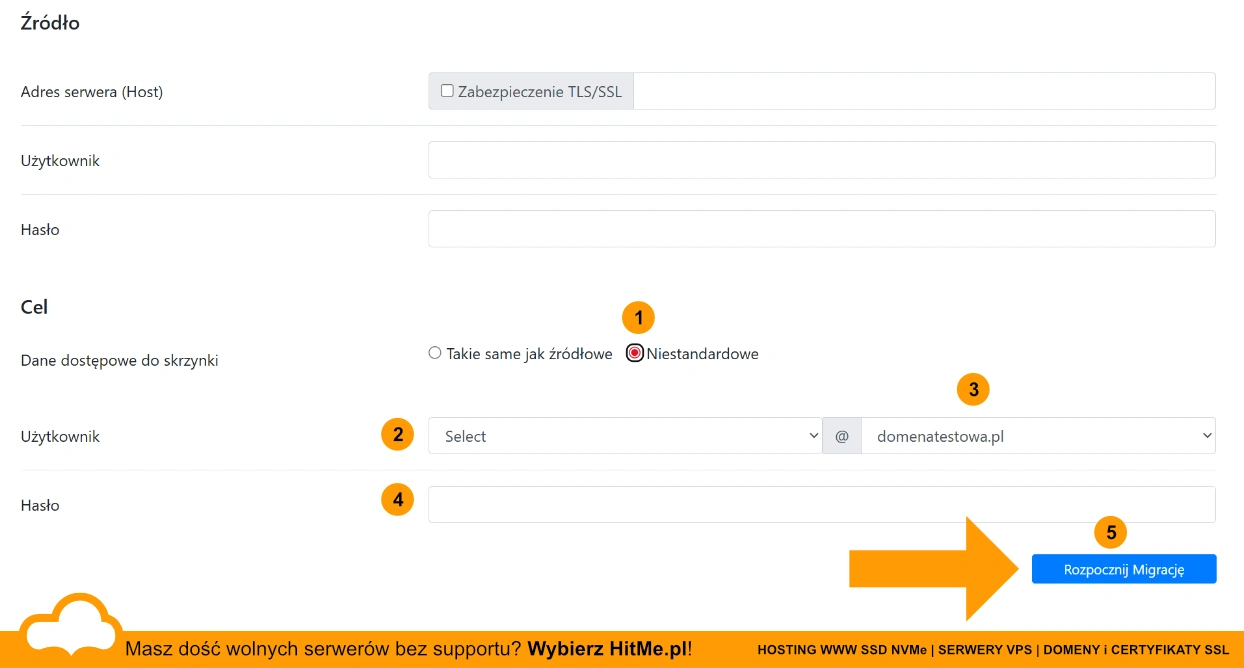
Ten tryb jest przydatny np. przy zmianie nazwy konta lub struktury użytkowników.
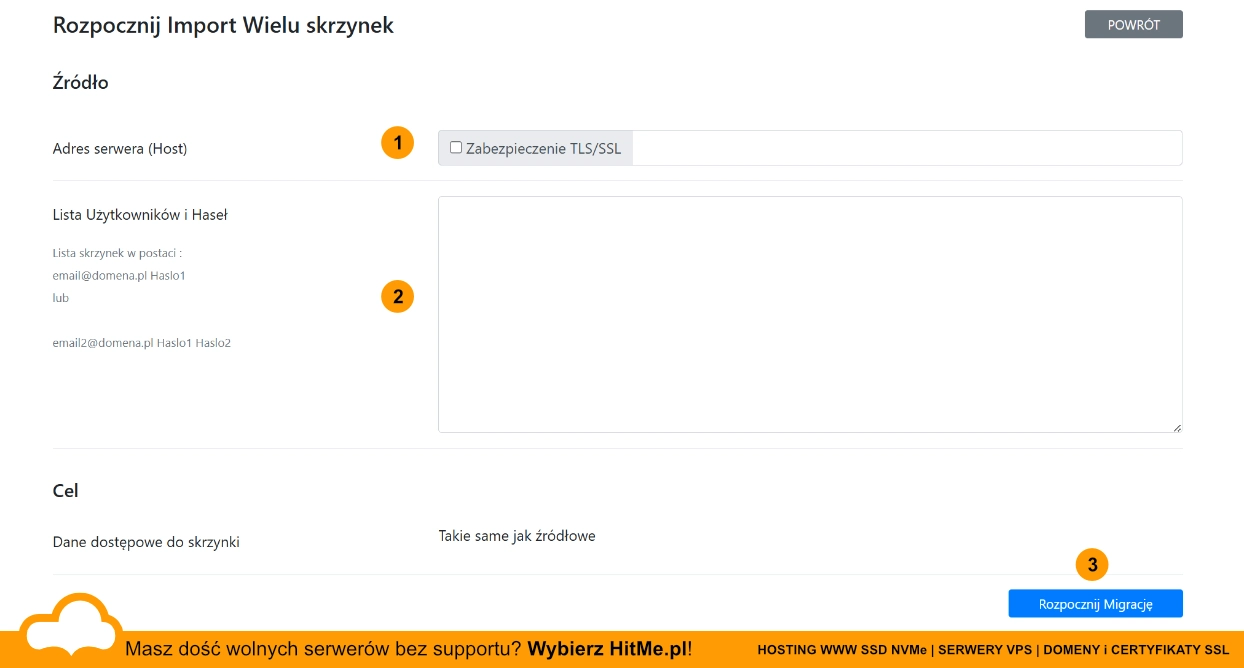
Migracja wielu skrzynek (multi)
Tryb multi pozwala wykonać migrację hurtową.
- Podaj adres serwera i (opcjonalnie) włącz TLS/SSL
- Wprowadź listę w formacie:
[email protected] Haslo1
lub
[email protected] Haslo1 Haslo2
- Kliknij Rozpocznij migrację
W tym trybie:
- nie ustawiasz ręcznie kont docelowych
- dane muszą być poprawne dla wszystkich wpisów
Zanim uruchomisz proces migracji
Przed uruchomieniem upewnij się, że:
- skrzynki istnieją na serwerze docelowym
- mają ustawione hasła
- dostęp IMAP działa poprawnie
Przykład wprowadzenia danych do migracji
Status i logi operacji
Po uruchomieniu proces pojawi się na liście. Możesz śledzić:
- czas rozpoczęcia i zakończenia
- status
- logi operacji
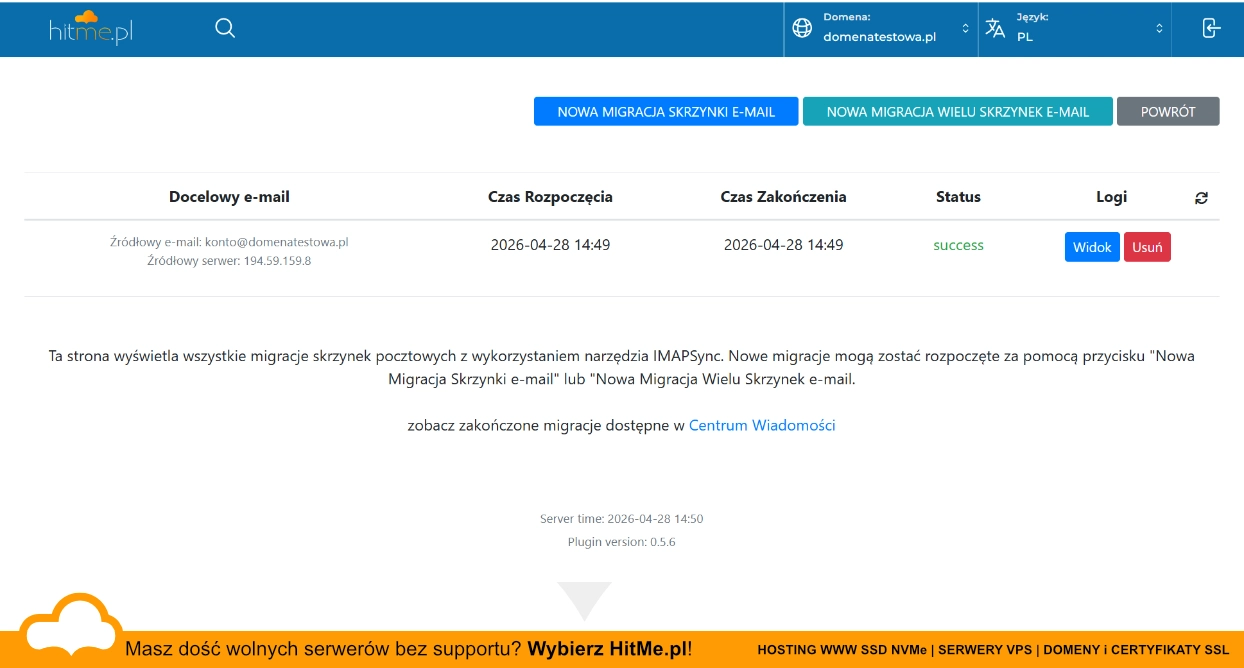
Status success oznacza poprawne zakończenie.
Efekt końcowy migracji imapsync
Po migracji wiadomości są dostępne na nowym serwerze.
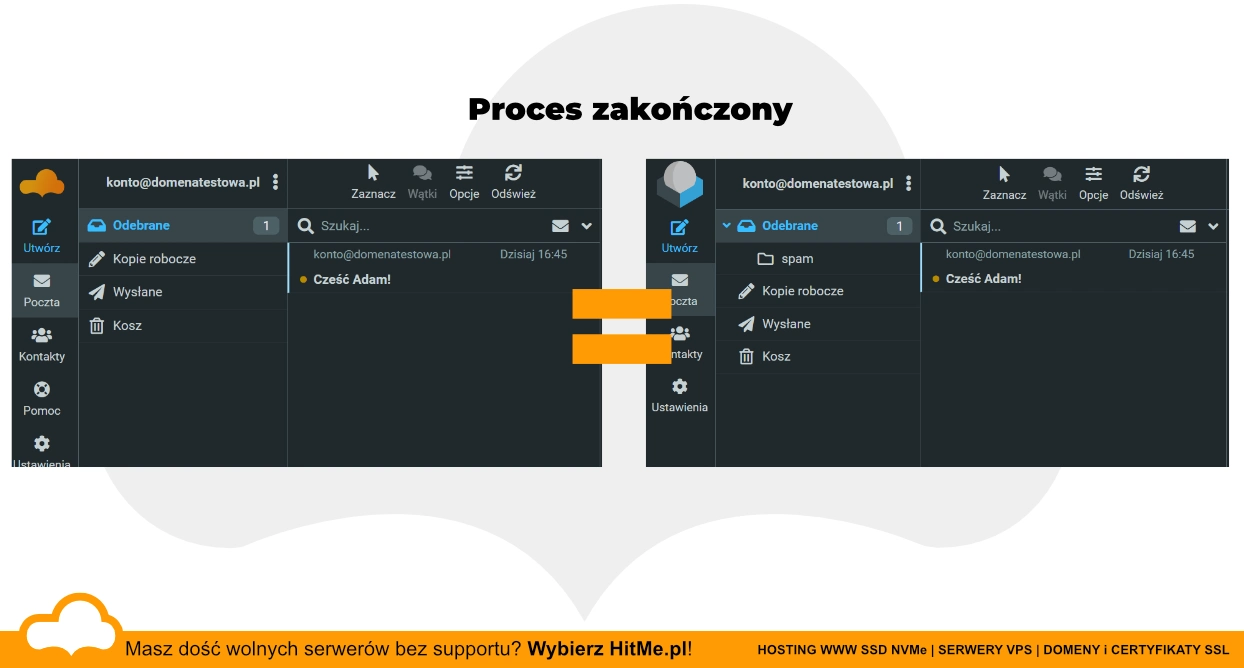
- przenoszone są tylko maile i foldery
- kontakty i filtry nie są kopiowane
- dane na serwerze źródłowym zostają bez zmian
- możesz uruchomić migrację ponownie (synchronizacja)
Pamiętaj! IMAPSync działa bezpiecznie – nie usuwa danych, tylko je kopiuje.
Kiedy używać IMAPSync?
-
Zmiana hostingu poczty
Gdy przenosisz pocztę do innego dostawcy i chcesz zachować wszystkie wiadomości. Możesz najpierw skopiować dane, a dopiero potem zmienić DNS (MX), dzięki czemu unikasz przestojów. -
Migracja między serwerami
Przy zmianie VPS, serwera dedykowanego lub reorganizacji infrastruktury. Nie musisz kopiować plików ani ingerować w system pocztowy — wystarczy dostęp IMAP. -
Synchronizacja skrzynek
Możesz uruchamiać migrację wielokrotnie. IMAPSync dociąga nowe wiadomości, więc sprawdzi się w trakcie „żywej” migracji, gdy stare konto nadal jest używane. -
Backup wiadomości
Możesz wykonać kopię skrzynki na inny serwer lub konto. To prosty sposób zabezpieczenia danych bez konfiguracji backupów systemowych. -
Łączenie lub zmiana struktury kont
Przy zmianie nazw skrzynek, domen lub przypisywaniu poczty do innych użytkowników. Tryb niestandardowy pozwala mapować dane między kontami.
IMAPSync to szybki i bezpieczny sposób przeniesienia poczty bez użycia klientów e-mail i bez ryzyka utraty danych.