Jak przywrócić pliki z kopii zapasowej BorgBackup (poziom Użytkownika)?
Skasowałeś pliki albo strona przestała działać? Jeśli na Twoim serwerze dedykowanym lub VPS udostępniono narzędzie BorgBackup, samodzielnie odzyskasz dane z szyfrowanych, przyrostowych kopii zapasowych. W tym poradniku krok po kroku przywrócimy pliki strony WWW do osobnego katalogu, z którego bezpiecznie skopiujesz to, czego potrzebujesz.
Szyfrowane, przyrostowe kopie zapasowe wykonywane są na serwerze, a ich zawartość udostępniana jest na żądanie. Narzędzie „BorgBackup - Przywracanie plików", czyli samodzielne przywracanie z poziomu konta Użytkownika w panelu DirectAdmin, dostępne jest na serwerach dedykowanych oraz VPS, na których zostało wcześniej udostępnione. Jeśli nie widzisz tej opcji w panelu, a chcesz przywracać kopie samodzielnie, skontaktuj się z pomocą techniczną w celu jej włączenia.
Aby rozpocząć, zaloguj się do panelu DirectAdmin na poziomie Użytkownika.
Gdzie znaleźć narzędzie BorgBackup?
Po zalogowaniu przewiń pulpit do sekcji „Dodatkowe funkcje" i wybierz „BorgBackup - Przywracanie plików".
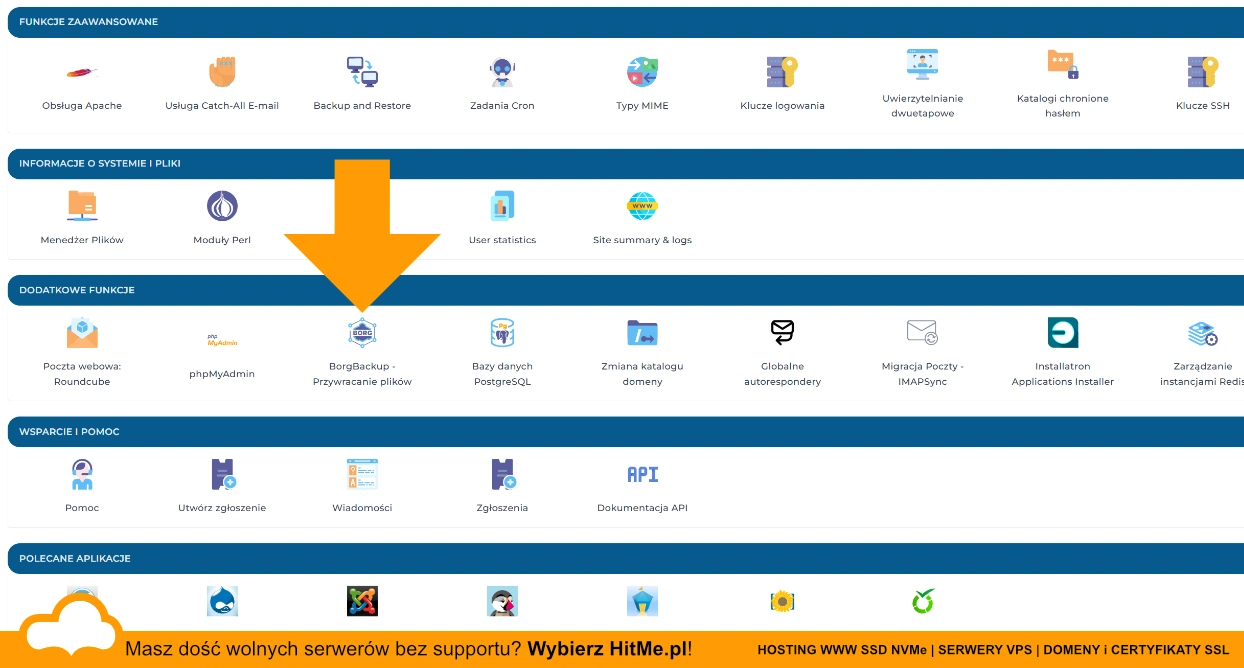 Panel DirectAdmin. Sekcja „Dodatkowe funkcje", narzędzie BorgBackup.
Wybór kopii zapasowej i opcje przywracania
Otworzy się okno „BorgBackup - Przywracanie Plików" z listą wszystkich dostępnych kopii oraz opcjami przywracania.
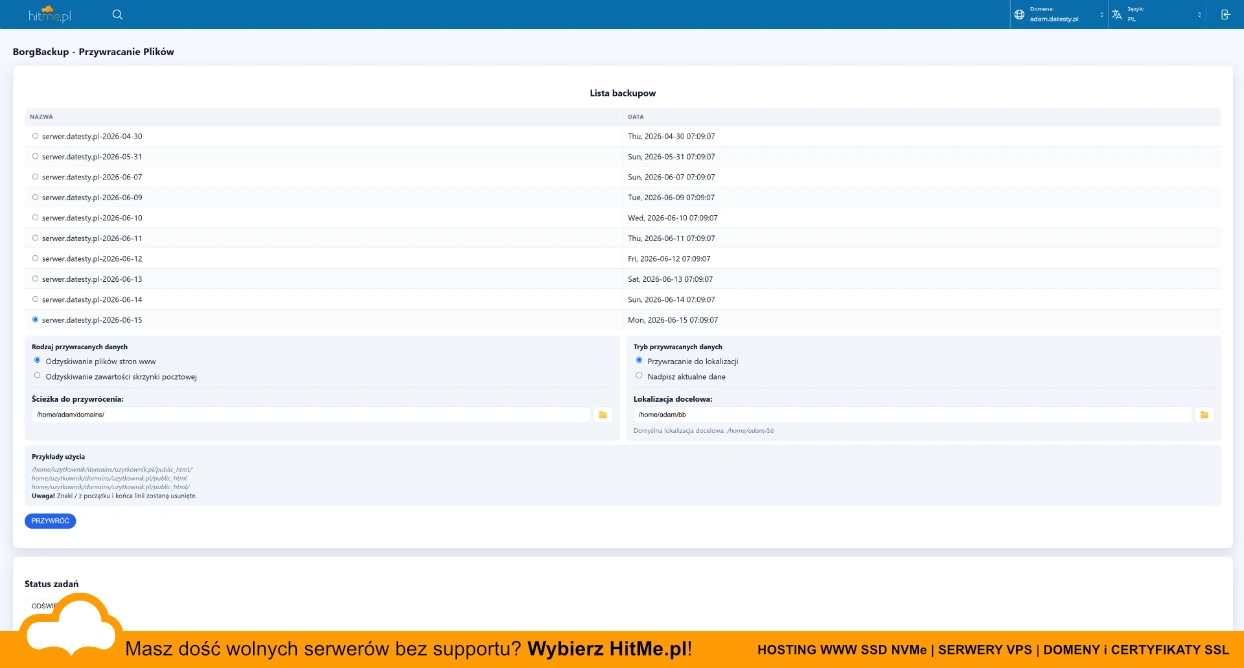 Panel BorgBackup. Lista kopii zapasowych oraz opcje przywracania.
Po kolei omówmy poszczególne elementy formularza:
- Lista backupów to spis wszystkich dostępnych kopii, opisanych nazwą serwera oraz datą wykonania. Zaznacz pozycję (datę), z której chcesz odzyskać dane. W naszym przykładzie wybieramy najnowszą kopię, z 15 czerwca 2026.
- Rodzaj przywracanych danych. Zdecyduj, co chcesz odzyskać:
- Odzyskiwanie plików stron www to pliki Twoich stron i domen (wybieramy tę opcję),
- Odzyskiwanie zawartości skrzynki pocztowej to wiadomości e-mail.
- Tryb przywracanych danych: pozostaw zaznaczone „Przywracanie do lokalizacji". To najbezpieczniejsza opcja: dane z kopii trafią do wskazanego, osobnego katalogu i nie nadpiszą tego, co jest aktualnie na serwerze. Dzięki temu w spokoju przejrzysz odzyskane pliki i samodzielnie przekopiujesz tylko to, czego potrzebujesz.
- Ścieżka do przywrócenia to miejsce wewnątrz kopii zapasowej, które chcesz odzyskać. Domyślnie
/home/użytkownik/domains/odtwarza wszystkie domeny. Możesz tu wskazać węższy zakres, np. katalogpublic_htmljednej domeny (patrz „Przykłady użycia" pod formularzem). - Lokalizacja docelowa to katalog, do którego zostaną wypakowane odzyskane pliki. W naszym przykładzie to
/home/adam/bb. Jeśli wskazany katalog (tu:bb) jeszcze nie istnieje, zostanie utworzony automatycznie.
W sekcji „Przykłady użycia" znajdziesz gotowe wzorce ścieżek, np. /home/użytkownik/domains/użytkownik.pl/public_html/. Pamiętaj, że znaki / na początku i na końcu ścieżki zostaną automatycznie usunięte.
Prosta ścieżka w trzech krokach
W typowym przypadku odzyskania plików WWW wystarczą trzy decyzje:
- (1) Zaznacz datę kopii zapasowej, którą chcesz przywrócić.
- (2) Upewnij się co do lokalizacji docelowej (domyślnie
/home/twój-użytkownik/bb, katalog powstanie sam). - (3) Kliknij „Przywróć".
Pozostałe opcje, czyli Odzyskiwanie plików stron www oraz Przywracanie do lokalizacji, możesz zostawić domyślnie zaznaczone.
Przebieg przywracania i status zadania
Po kliknięciu „Przywróć" u góry pojawi się zielony komunikat: „Zadanie przywracania danych dodane do kolejki, zostaniesz powiadomiony przez system wiadomości po zakończeniu tego procesu.". Przywracanie odbywa się w tle, nie musisz trzymać okna otwartego.
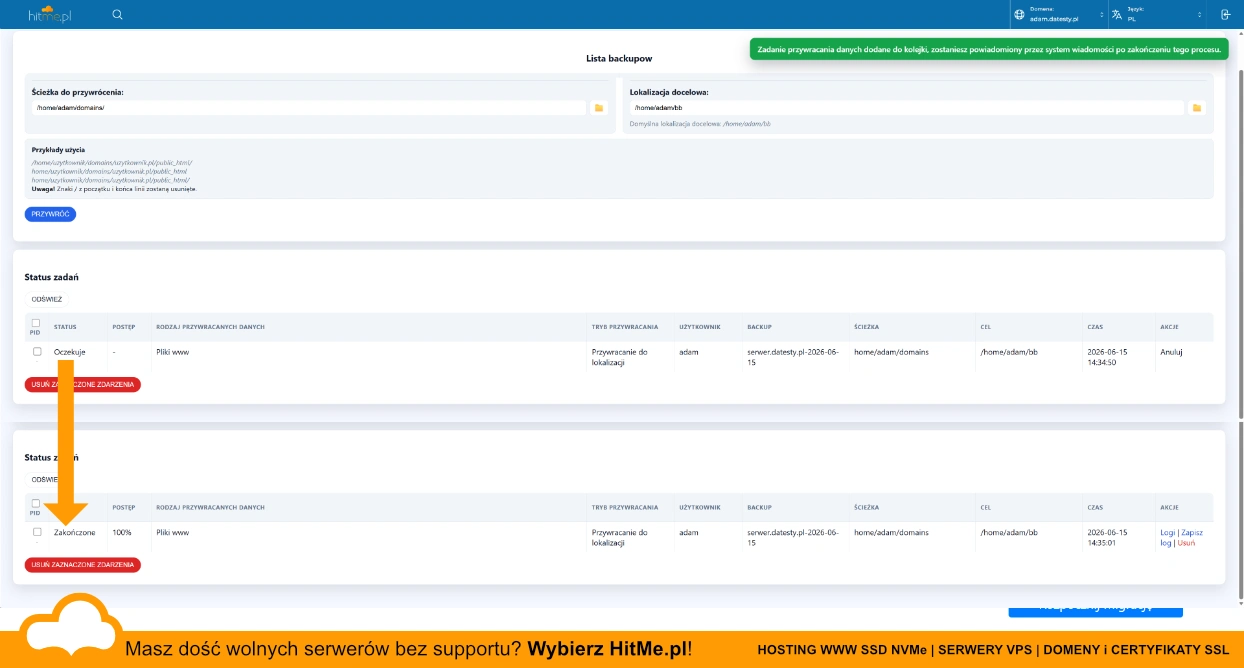 Panel BorgBackup. Sekcja „Status zadań": zadanie w kolejce oraz zakończone.
Postęp śledzisz w sekcji „Status zadań" (przycisk „Odśwież" aktualizuje widok):
- Tuż po dodaniu zadanie ma status „Oczekuje". W tym momencie w kolumnie „Akcje" dostępna jest opcja „Anuluj".
- Po zakończeniu status zmienia się na „Zakończone", a postęp na 100%. W kolumnie „Akcje" pojawią się „Logi", „Zapisz log" oraz „Usuń", dzięki którym sprawdzisz szczegóły operacji lub uporządkujesz listę zadań.
W tabeli odczytasz też najważniejsze parametry zadania: rodzaj danych (Pliki www), tryb (Przywracanie do lokalizacji), użytkownika, nazwę kopii, ścieżkę źródłową oraz cel (/home/adam/bb). O zakończeniu przywracania poinformuje Cię dodatkowo wiadomość w systemie powiadomień panelu DirectAdmin.
Gdzie znaleźć odzyskane pliki?
Odzyskane dane trafiają do wskazanej lokalizacji docelowej, czyli katalogu „bb" (/home/adam/bb). Aby je obejrzeć, otwórz Menedżer plików w panelu DirectAdmin i rozwiń katalog „bb" w drzewie po lewej stronie.
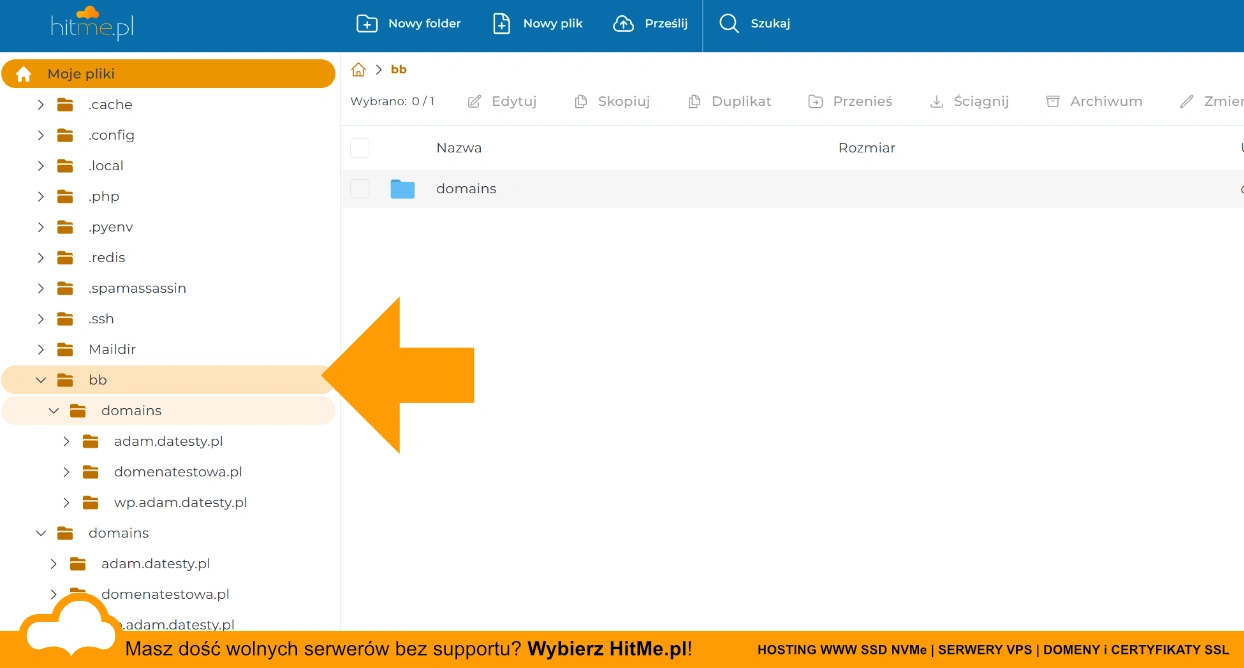 Menedżer plików DirectAdmin. Odzyskane pliki w katalogu „bb".
Wewnątrz znajdziesz odtworzoną strukturę kopii, np. bb/domains/twoja-domena.pl/, z plikami z wybranego dnia. To osobny katalog, obok Twoich aktualnych danych (folder domains poniżej), więc niczego nie nadpisałeś. Możesz spokojnie przejrzeć zawartość i przekopiować do właściwej lokalizacji swojej strony tylko to, czego potrzebujesz, na przykład bezpośrednio w Menedżerze plików lub przez klienta FTP.
Gotowe! Pliki z kopii zapasowej zostały bezpiecznie odzyskane.