Jak zalogować się do webmaila. Poczta e-mail przez przeglądarkę.
Jeśli chcesz wygodnie korzystać z poczty e-mail zainstaluj i skonfiguruj swoje konto pocztowe w programie do obsług e-mail (np. Thunderbird, sprawdź Konfigurowanie programu pocztowego Thunderbird). Jeśli jednak nie masz takiej możliwości, a potrzebujesz skorzystać ze swojej poczty - możesz do tego celu użyć webmaila, czyli poczty dostępnej z poziomu WWW czyli przez przeglądarkę internetową.
Logowanie do MegaPoczty przez przeglądarkę
Otwórz przeglądarkę internetową i wejdź na stronę https://poczta.hitme.pl. Wyświetli się okno logowania do MegaPoczty w HitMe.pl.
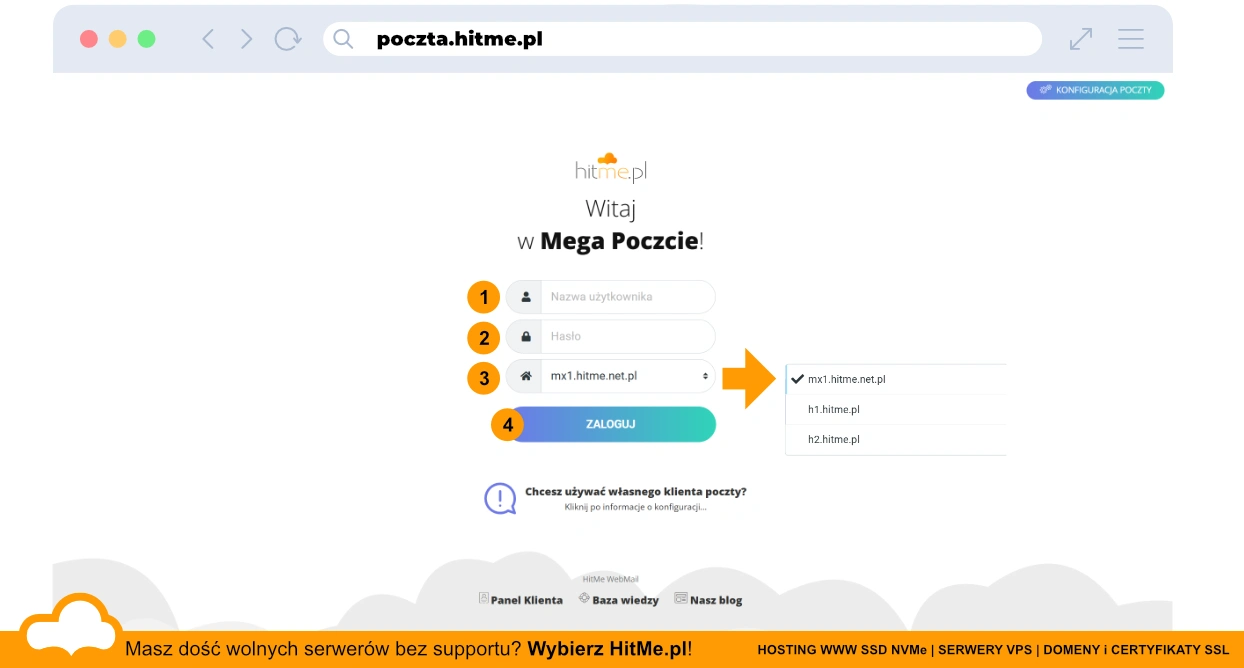 MegaPoczta w HitMe. Logowanie do webmail.
- Wpisz w polu (1) swój pełny adres e-mail np.
[email protected], - w polu poniżej wpisz (2) swoje hasło do skrzynki,
- wybierz (3) serwer poczty, który pasuje do Twojej usługi,
Jaki serwer wybrać? Informacje o przypisanym dla Ciebie serwerze pocztowym dostępnym dla Twojego konta hostingowego otrzymałeś w wiadomości powitalnej, zaraz po uruchomieniu usługi.
- kliknij (4) "Zaloguj".
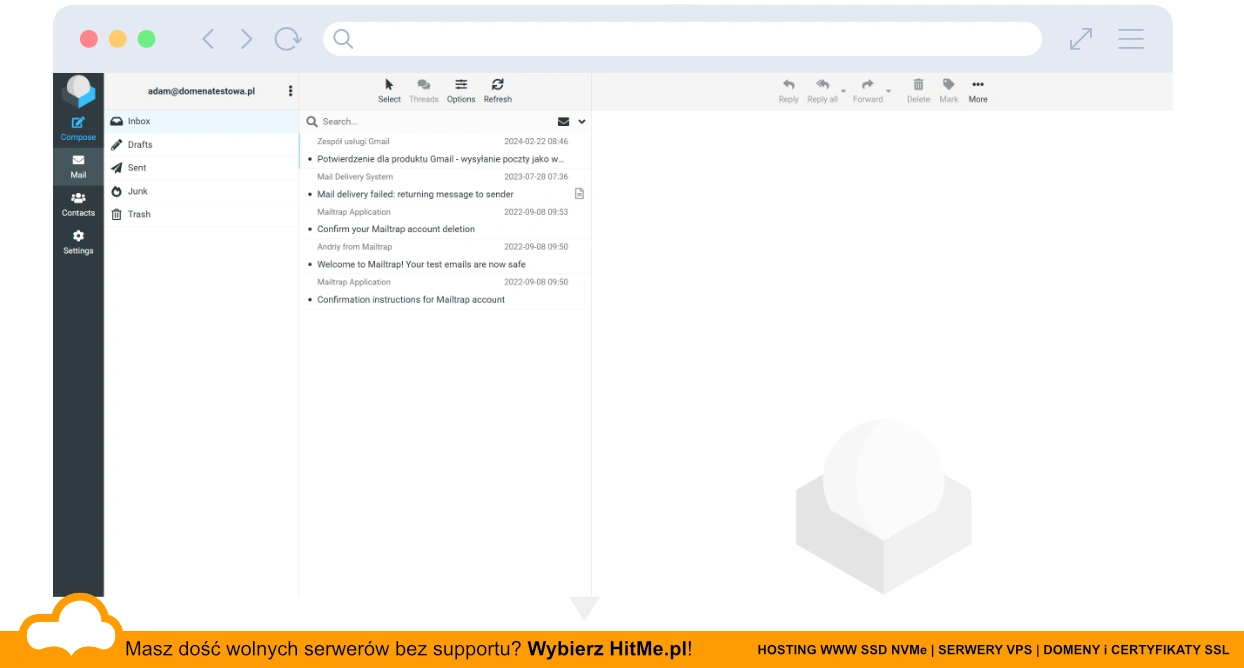 MegaPoczta w HitMe. Poczta przez przeglądarkę.
Co zobaczysz po zalogowaniu
Po kliknięciu "Zaloguj" wejdziesz do MegaPoczty, czyli swojej skrzynki e-mail otwartej wprost w przeglądarce. To pełnoprawna poczta: przeczytasz tu wiadomości, odpiszesz na nie i napiszesz nowe, bez instalowania żadnego programu na komputerze.
Ekran poczty dzieli się na trzy obszary:
- z lewej strony masz menu z przyciskiem nowej wiadomości oraz foldery skrzynki: Odebrane (Inbox), Robocze (Drafts), Wysłane (Sent), Spam (Junk) i Kosz (Trash),
- w środkowej kolumnie wyświetla się lista wiadomości z wybranego folderu, z nadawcą, tematem i datą, a nad nią pole wyszukiwania,
- z prawej strony otwiera się podgląd zaznaczonej wiadomości.
Czytanie i odpowiadanie na wiadomości
Kliknij wybrany e-mail na liście, a jego treść pojawi się w panelu po prawej stronie. Nad otwartą wiadomością znajdziesz przyciski, którymi odpowiesz nadawcy (Reply), odpowiesz wszystkim (Reply all), przekażesz wiadomość dalej (Forward) lub przeniesiesz ją do Kosza (Delete).
Pisanie nowej wiadomości
Aby wysłać nowego e-maila, kliknij przycisk "Compose" (Nowa wiadomość) w lewym górnym rogu. Otworzy się okno tworzenia wiadomości, w którym wpiszesz adres odbiorcy, temat oraz treść, a następnie wyślesz e-mail.
Kontakty, ustawienia i język polski
W menu po lewej znajdziesz też Contacts (Kontakty), czyli książkę adresową, oraz Settings (Ustawienia), gdzie dostosujesz pocztę do siebie: ustawisz podpis, sposób wyświetlania wiadomości czy język interfejsu. W zakładce Password (Hasło) samodzielnie zmienisz też hasło do skrzynki, bez kontaktu z obsługą. Pokazujemy to krok po kroku w poradniku Zmiana hasła do poczty przez webmail.
Wolisz korzystać z poczty po polsku? Wejdź w Settings (Ustawienia), otwórz Preferences > User Interface i w polu z językiem wybierz "Polski". Po zapisaniu cały webmail przełączy się na język polski.
Po zakończeniu pracy, zwłaszcza na komputerze używanym przez kilka osób, pamiętaj o wylogowaniu z poczty za pomocą menu programu w prawym górnym rogu.
Webmail nie chce się otworzyć albo nie możesz się zalogować? Zajrzyj do poradnika Nie wyświetla się strona, panel, webmail, a jeśli to nie pomoże, skontaktuj się z naszym wsparciem.