Konto FTP do wybranego katalogu
Zwykłe konto FTP widzi cały katalog domowy razem z pocztą, kopiami i wszystkimi domenami. Jeśli dajesz dostęp grafikowi, podwykonawcy albo zewnętrznej agencji, zwykle chcesz węziej: tylko jeden folder i nic poza nim. DirectAdmin robi to poziomem dostępu Niestandardowy przy zakładaniu konta.
1. Wejdź w Zarządzanie FTP
Na pulpicie, w sekcji Zarządzanie kontami, kliknij kafelek Zarządzanie FTP.
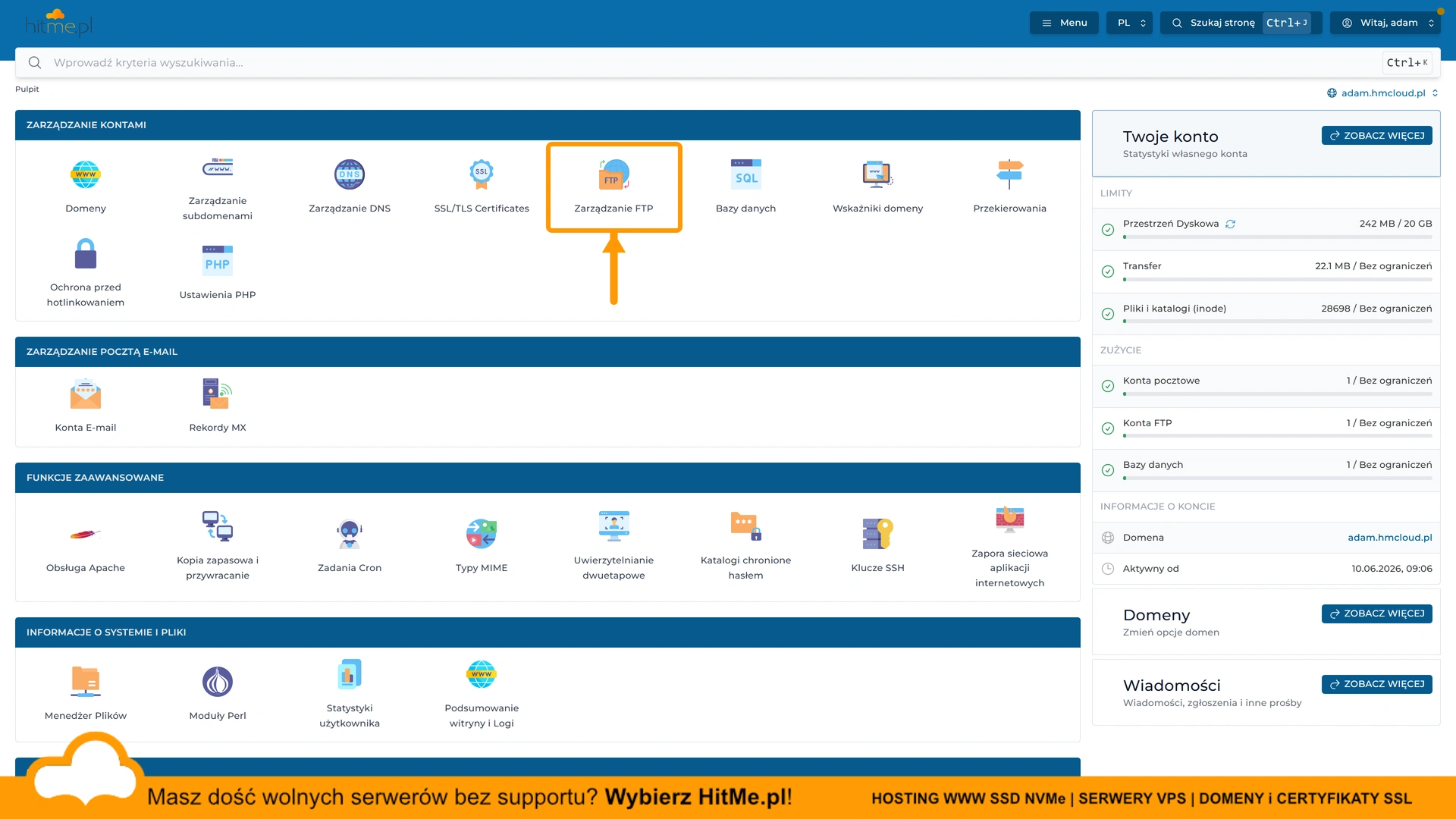 Pulpit DirectAdmina. Kafelek Zarządzanie FTP w sekcji Zarządzanie kontami.
2. Utwórz nowe konto
Zobaczysz listę kont FTP dla wybranej domeny. Domenę przełączasz selektorem w prawym górnym rogu, nad nagłówkiem. Kliknij UTWÓRZ KONTO FTP.
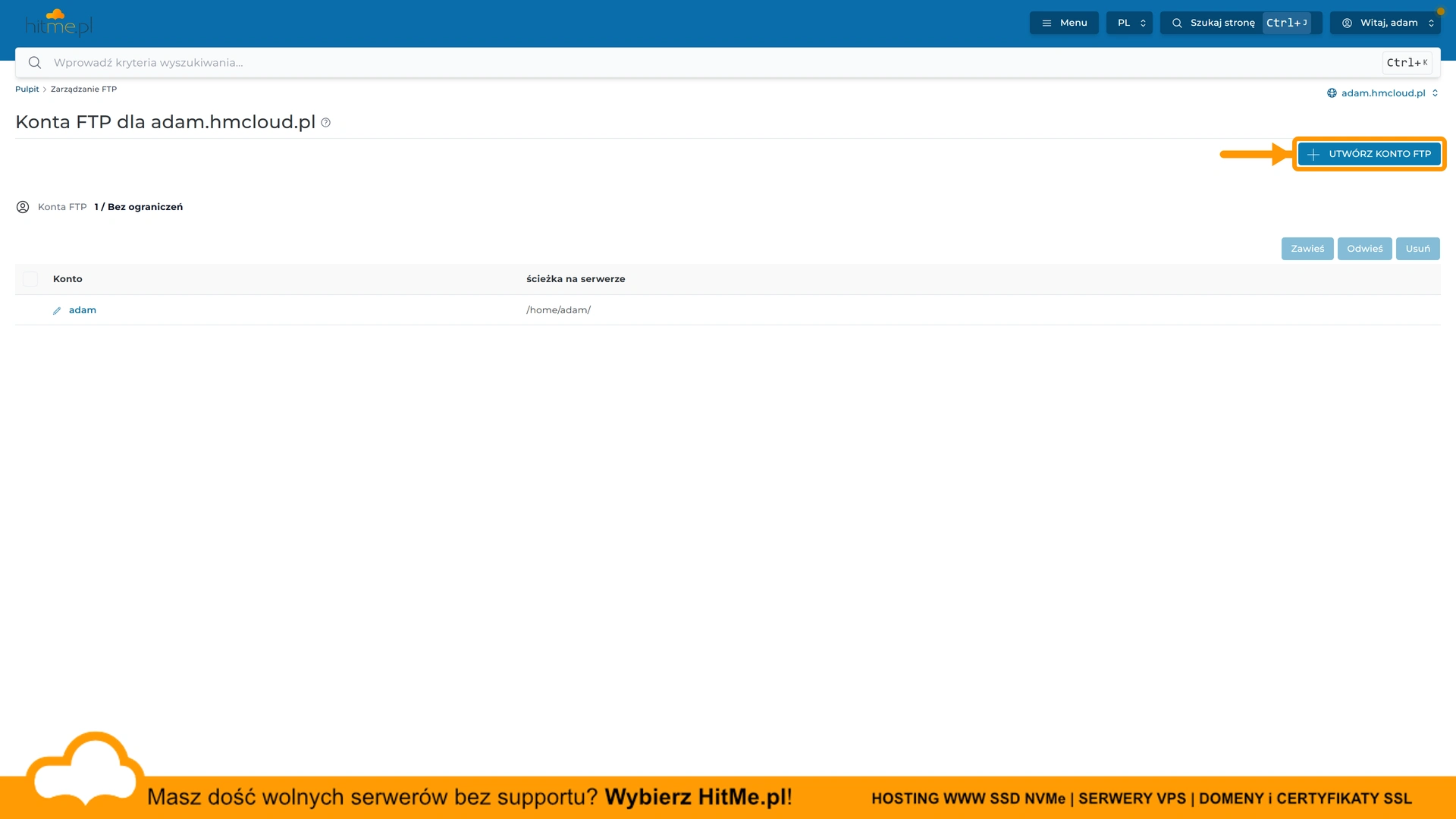 Lista kont FTP. Przycisk UTWÓRZ KONTO FTP.
3. Wypełnij formularz i wybierz poziom Niestandardowy
(1) Użytkownik FTP to nazwa konta. Panel dokleja do niej @twojadomena.pl i tak wygląda pełny login przy logowaniu.
(2) Wpisz hasło - możesz je wymyślić albo wygenerować ikoną po lewej stronie pola. Ikona oka po prawej odsłania hasło.
(3) Niestandardowy to czwarty z poziomów dostępu. Pozostałe trzy prowadzą do katalogów wyznaczonych z góry:
| Poziom | Katalog główny konta |
|---|---|
| Domena | katalog domowy domen, o jeden poziom wyżej niż public_html |
| FTP | public_ftp domeny |
| Użytkownik | katalog o nazwie użytkownika wewnątrz public_html |
| Niestandardowy | dowolny katalog, który sam wskażesz |
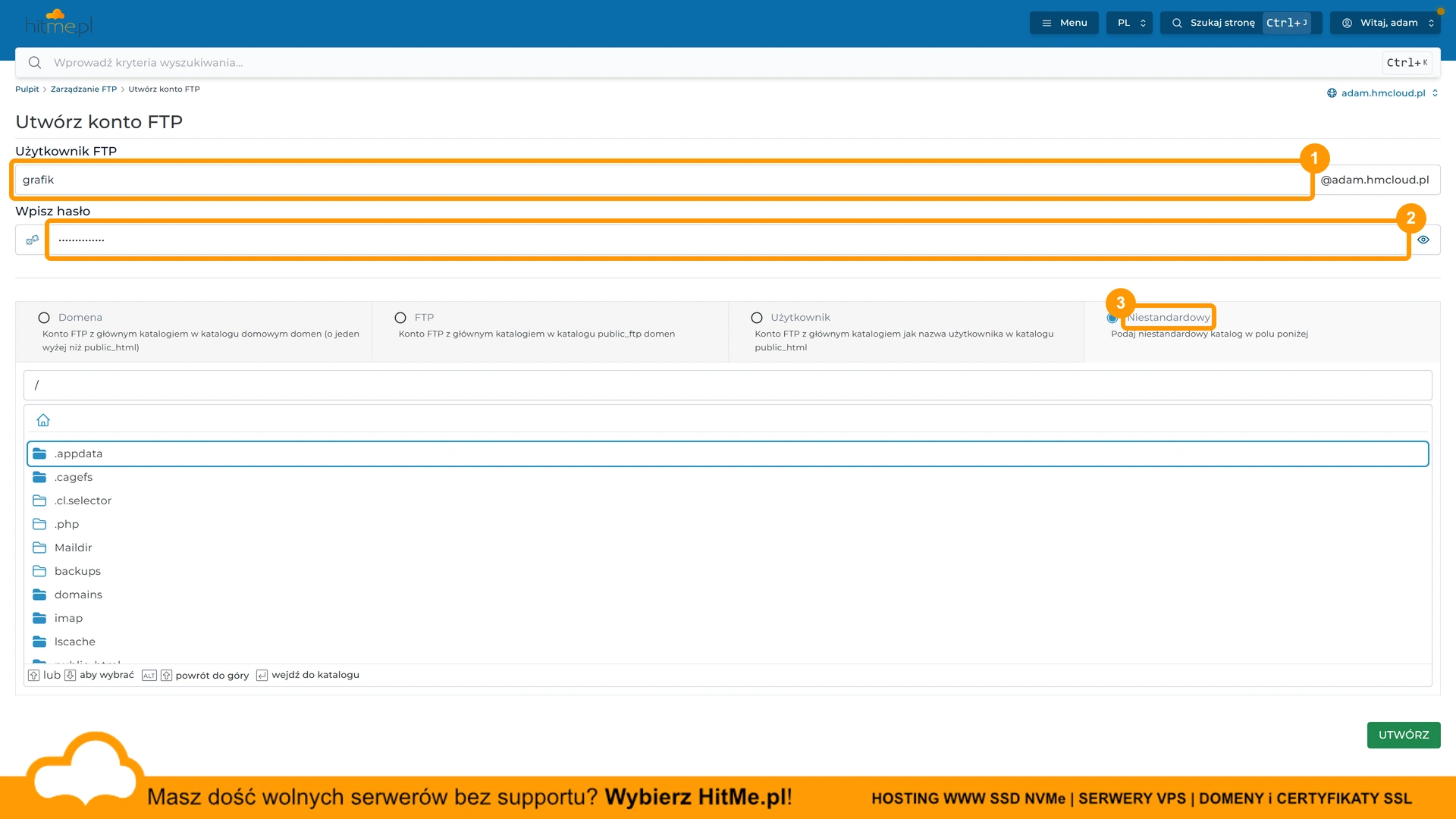 Formularz Utwórz konto FTP. Nazwa konta, hasło i poziom dostępu Niestandardowy.
Pole ze ścieżką pojawia się dopiero po zaznaczeniu Niestandardowy. Przy pozostałych poziomach nie ma go w formularzu, bo katalog jest wtedy narzucony.
4. Wskaż katalog i zatwierdź
(4) Pod kartami rozwija się przeglądarka katalogów. Możesz wpisać ścieżkę z klawiatury albo przeklikać się przez listę folderów: strzałkami wybierasz pozycję, Enterem wchodzisz do katalogu, a ALT + strzałka w górę cofa poziom wyżej. Pasek okruszków nad listą pokazuje, gdzie właśnie jesteś.
Lista pod polem wyświetla zawartość katalogu, w którym stoisz, więc gdy dojdziesz do docelowego folderu i nie ma w nim podkatalogów, zobaczysz komunikat Nie znaleziono katalogów. To nie błąd, tylko potwierdzenie, że jesteś na miejscu.
(5) Kliknij UTWÓRZ.
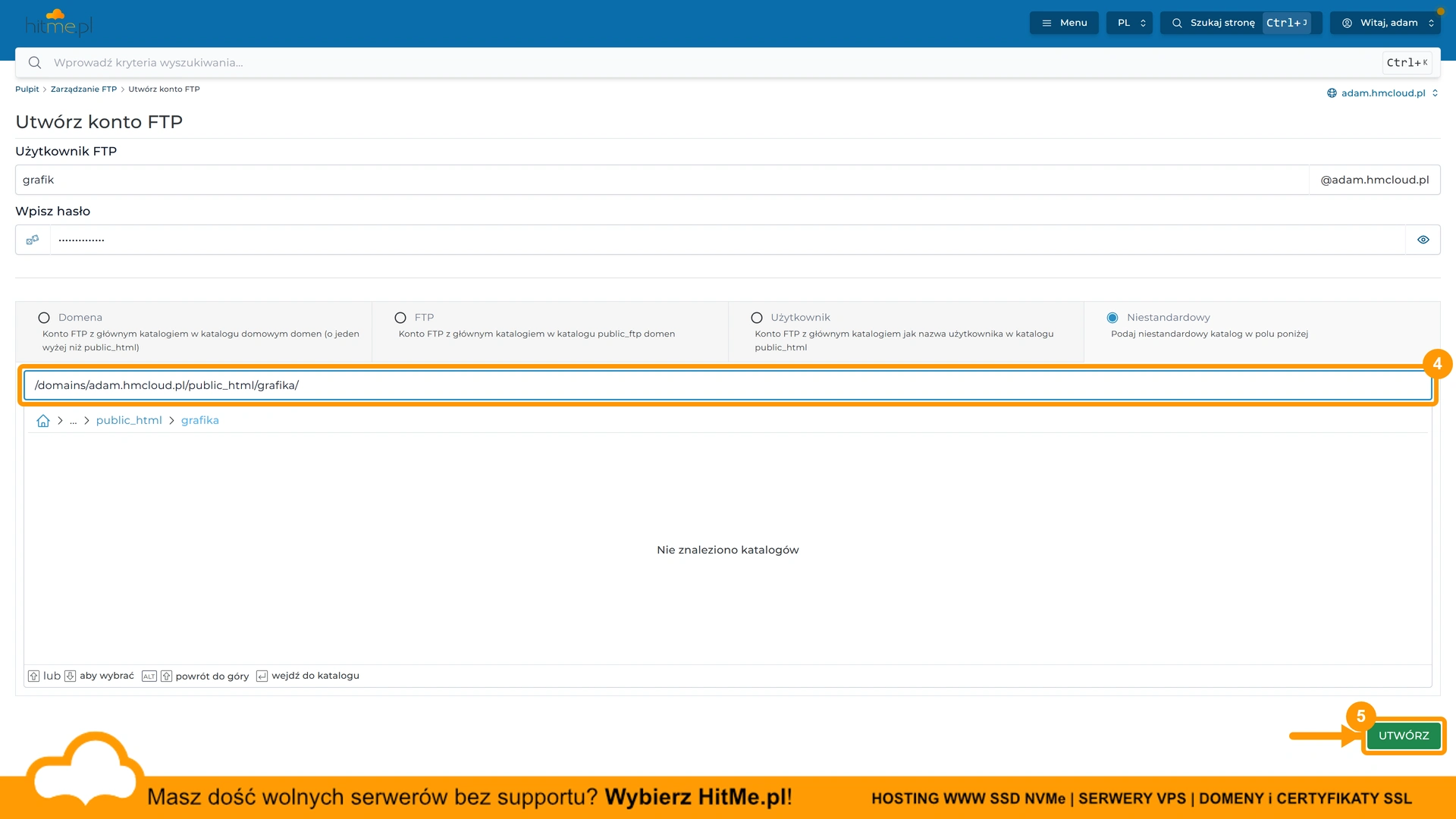 Przeglądarka katalogów. Ścieżka w polu, pod nią okruszki i zawartość wskazanego katalogu.
Ścieżkę podajesz względem katalogu domowego, więc zaczyna się od pojedynczego ukośnika, a nie od /home/. Katalog strony w domenie twojadomena.pl to:
/domains/twojadomena.pl/public_html/nazwa-katalogu
Przedrostek /home/twoj-login panel dokleja sam.
Nie wpisuj pełnej ścieżki razem z /home/twoj-login. DirectAdmin doklei przedrostek drugi raz i spróbuje sięgnąć do /home/twoj-login/home/twoj-login/.... Zobaczysz błąd mkdir, ale konto i tak potrafi powstać - z katalogiem, którego nie ma. Dlatego po utworzeniu warto zerknąć na kolumnę ścieżka na serwerze i skasować konto, jeśli ścieżka wygląda inaczej, niż powinna.
5. Sprawdź, co powstało
Nowe konto pojawia się na liście, a kolumna ścieżka na serwerze pokazuje pełny katalog, do którego zostało zamknięte. To dobre miejsce, żeby upewnić się, że trafiłeś w ten folder, o który chodziło.
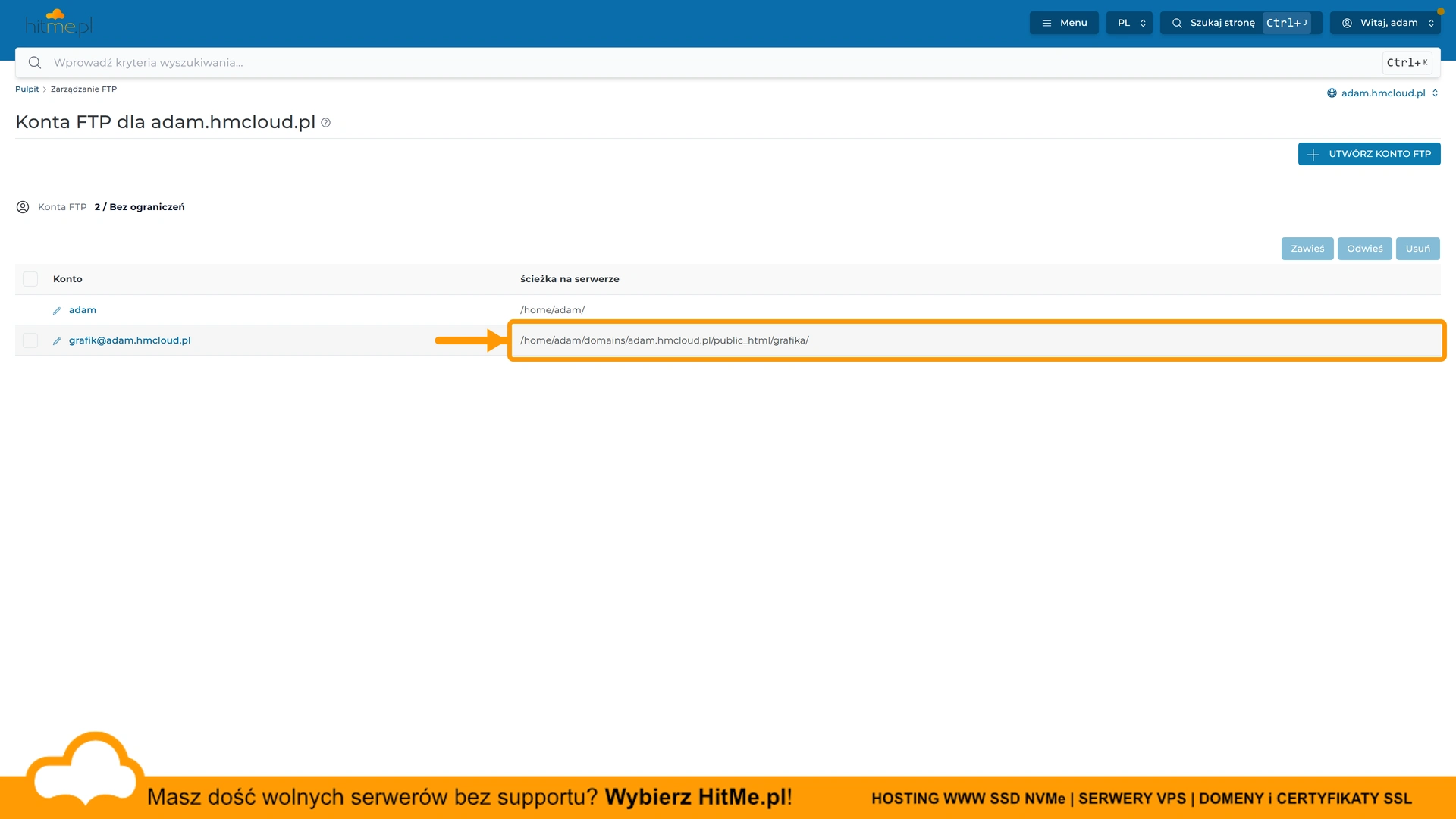 Nowe konto na liście. Kolumna ścieżka na serwerze potwierdza katalog.
Konto zamknięte w katalogu widzi ten katalog i wszystko, co jest w środku, także podfoldery. Nie wyjdzie natomiast poziom wyżej, więc nie zobaczy ani poczty, ani pozostałych domen na koncie.
Zakładanie zwykłego konta FTP, bez ograniczania katalogu, opisujemy w artykule Dodawanie konta FTP.