Rekordy DNS w panelu DirectAdmin: A, CNAME i TXT
Strefa DNS domeny to spis, który tłumaczy nazwę na konkretne adresy. To ona rozstrzyga, na który serwer trafi ruch ze strony i dokąd pójdzie poczta. W DirectAdminie zajmuje się tym jeden ekran: Zarządzanie DNS.
- Masz Serwer VPS bez administracji? Rekordy dodajesz w Panelu VPS, nie tutaj: Podpinanie domeny pod serwer VPS.
- Masz w HitMe samą domenę, bez usługi hostingu? Rekordy dodajesz w Panelu Klienta.
- Rekordy DNS działają tylko wtedy, gdy domena ma ustawione nasze serwery nazw.
Gdzie znajdziesz zarządzanie DNS
Po zalogowaniu do DirectAdmina wejdź na pulpicie w kafelek Zarządzanie DNS (sekcja Zarządzanie kontami).
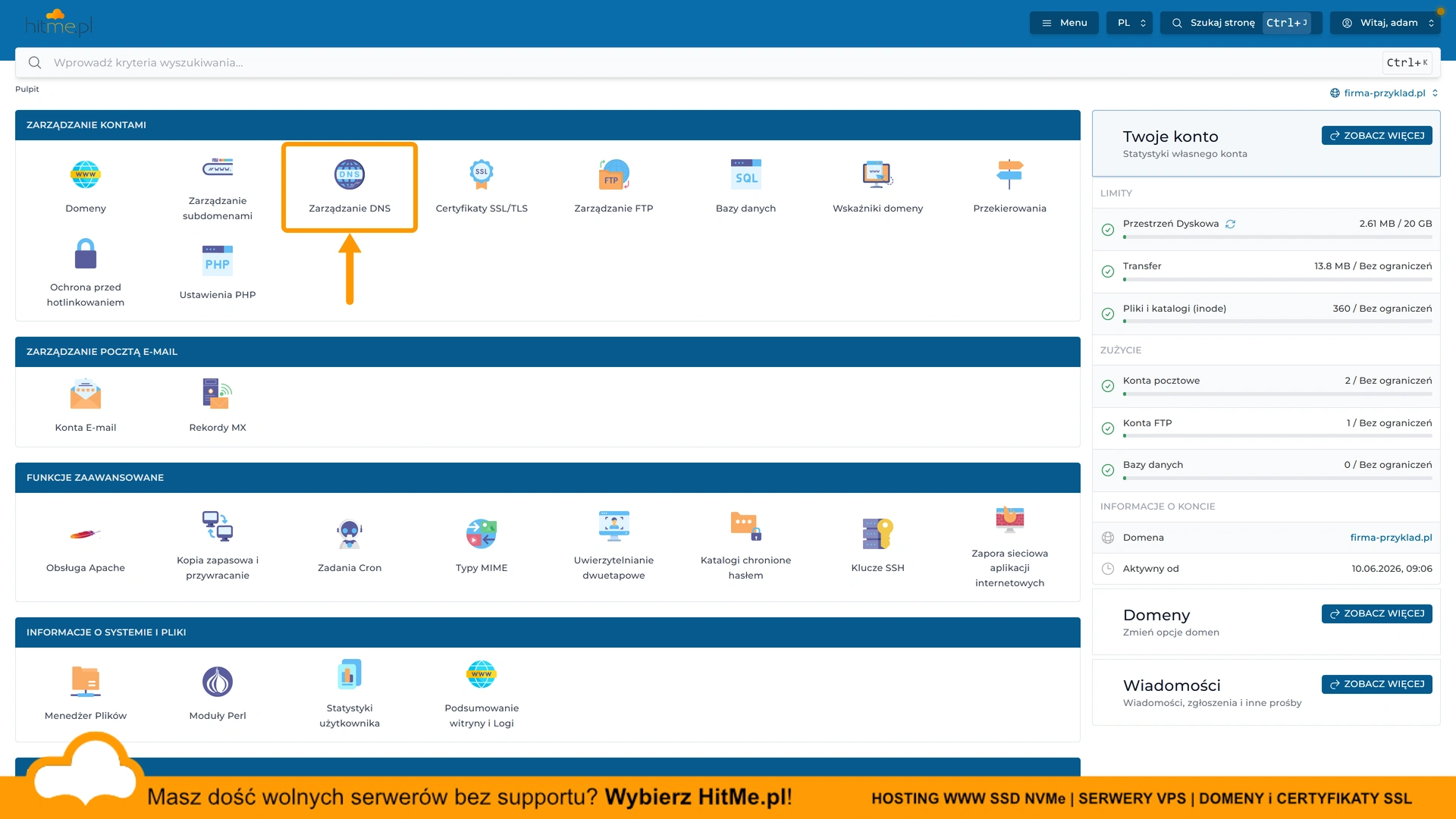 Kafelek Zarządzanie DNS na pulpicie.
Jeśli trzymasz na koncie więcej niż jedną domenę, sprawdź selektor w prawym górnym rogu. Wszystko, co zrobisz na tym ekranie, dotyczy wyłącznie wybranej tam domeny.
Co już jest w strefie
Lista nie jest pusta. Serwer zakłada strefę razem z domeną i od razu wypełnia ją kompletem wpisów potrzebnych do działania strony i poczty.
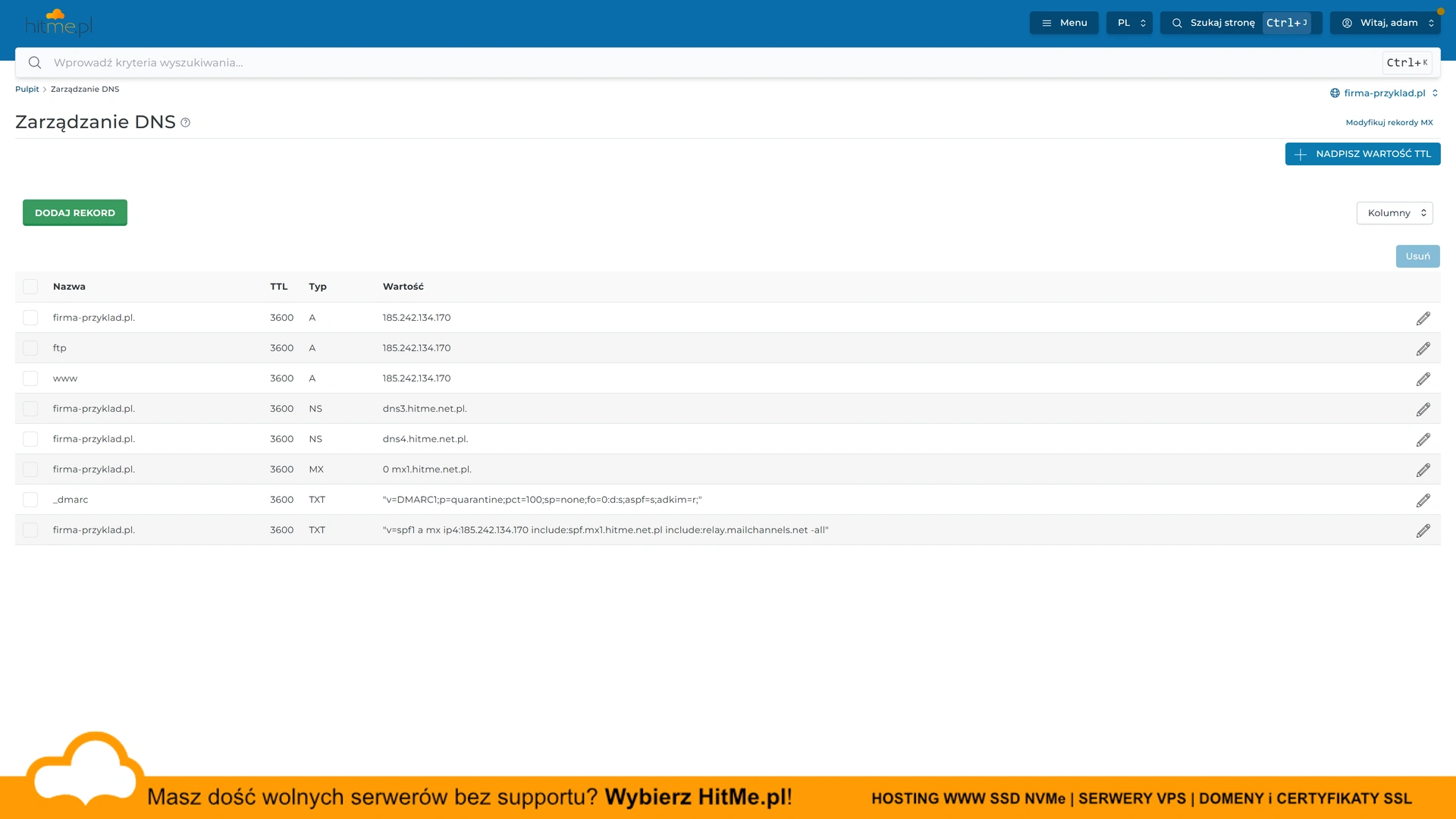 Strefa DNS świeżo dodanej domeny.
| Rekord | Po co jest |
|---|---|
A dla domeny, www i ftp | kierują nazwę na adres IP serwera hostingowego |
NS (dwa wpisy) | wskazują serwery nazw obsługujące domenę |
MX | kieruje pocztę na serwer pocztowy |
TXT ze spf1 | mówi, które serwery mogą wysyłać pocztę z Twojej domeny |
TXT o nazwie _dmarc | polityka DMARC |
Tych wpisów nie usuwaj „na wszelki wypadek". Skasowanie rekordu A wyłącza stronę, a skasowanie MX albo SPF psuje pocztę.
Z czego składa się rekord
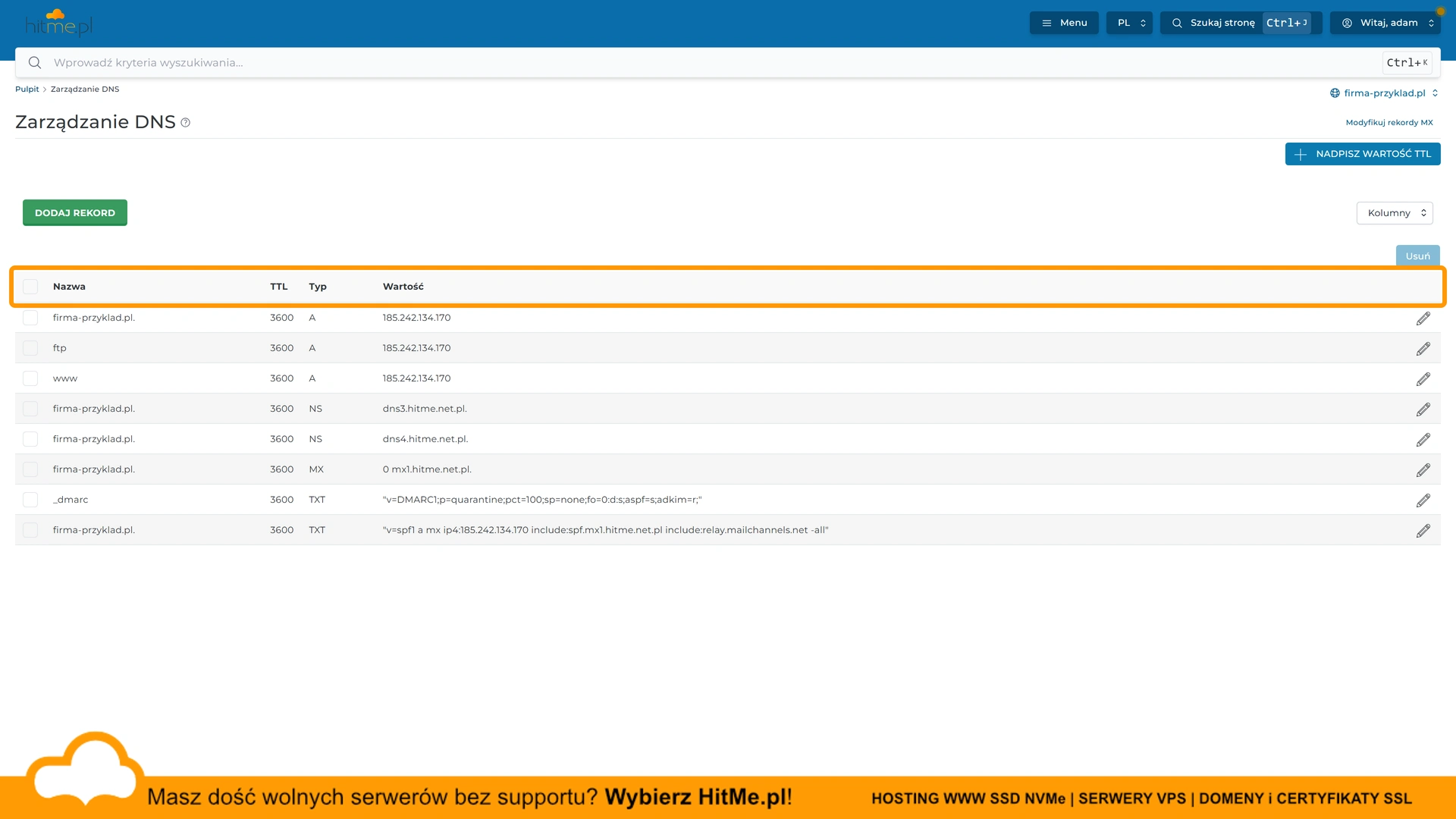 Każdy rekord opisują cztery kolumny.
- Nazwa mówi, czego rekord dotyczy. Na liście zobaczysz albo sam człon (
www,ftp,sklep), albo całą domenę z kropką na końcu (twojadomena.pl.), gdy wpis dotyczy jej samej. W formularzu wpisujesz wyłącznie człon, bo domenę panel dokleja sam. - Typ rozstrzyga, czym wpis w ogóle jest i co wolno wpisać w wartość.
- Wartość to treść rekordu: adres IP, inna nazwa albo tekst, zależnie od typu.
- TTL (w sekundach) mówi, jak długo serwery na świecie mogą pamiętać poprzednią odpowiedź. Domyślne
3600to godzina i w zdecydowanej większości przypadków nie ma powodu tego ruszać.
Dodawanie rekordu
Kliknij zielony przycisk DODAJ REKORD. Formularz ma te same cztery pola co tabela.
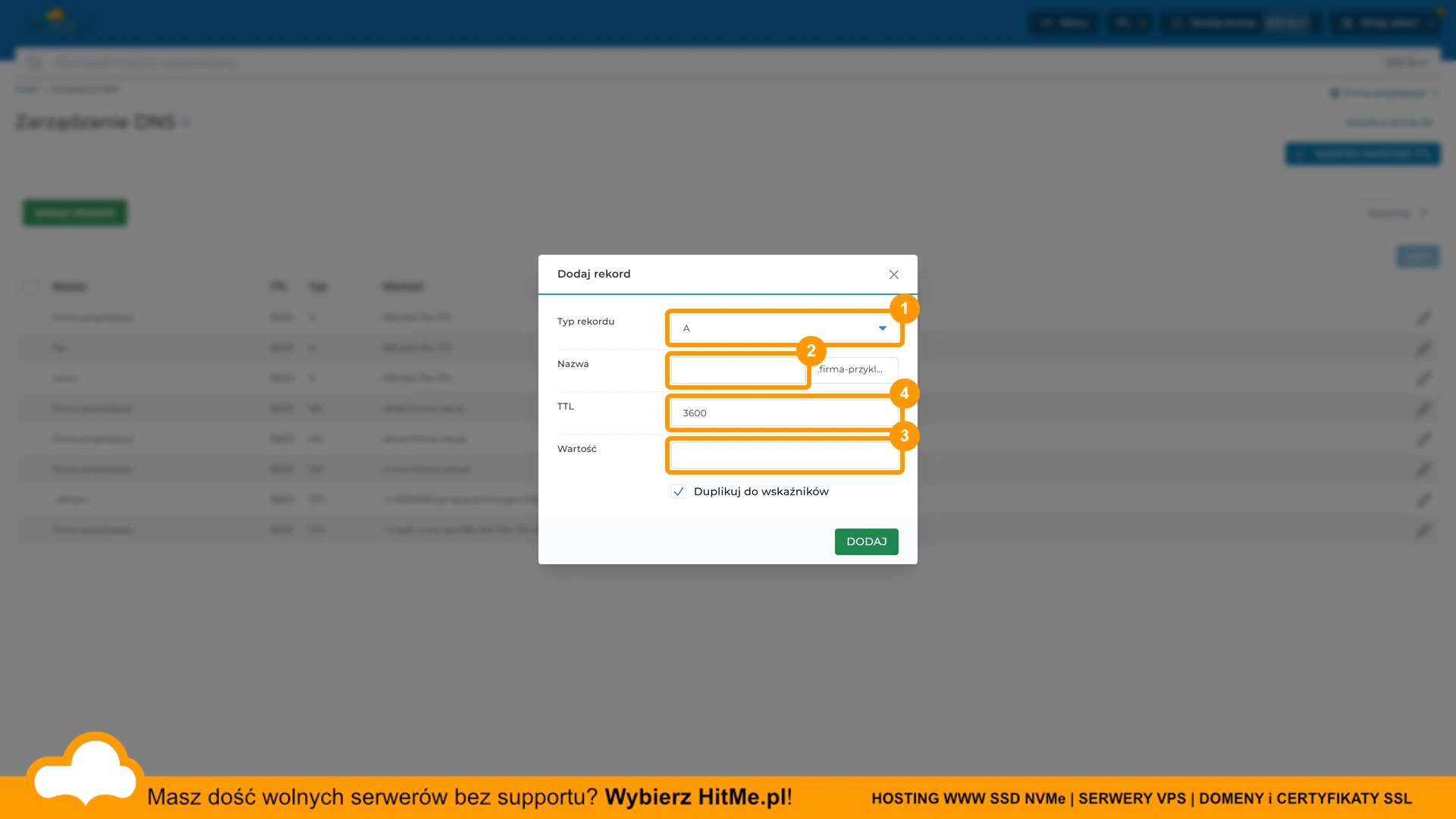 Okno „Dodaj rekord".
Dwie rzeczy, które warto wiedzieć od razu:
- w polu Nazwa wpisujesz sam człon, bez domeny. Panel dokleja ją sam i pokazuje po prawej stronie pola,
- zaznaczona domyślnie opcja Duplikuj do wskaźników dopisuje ten sam rekord do wskaźników domeny, jeśli jakieś masz. Przy braku wskaźników nie robi nic.
Lista typów jest długa (A, NS, MX, CNAME, PTR, TXT, SRV, AAAA, DS, HTTPS, SVCB), ale w codziennej pracy sięgasz po trzy.
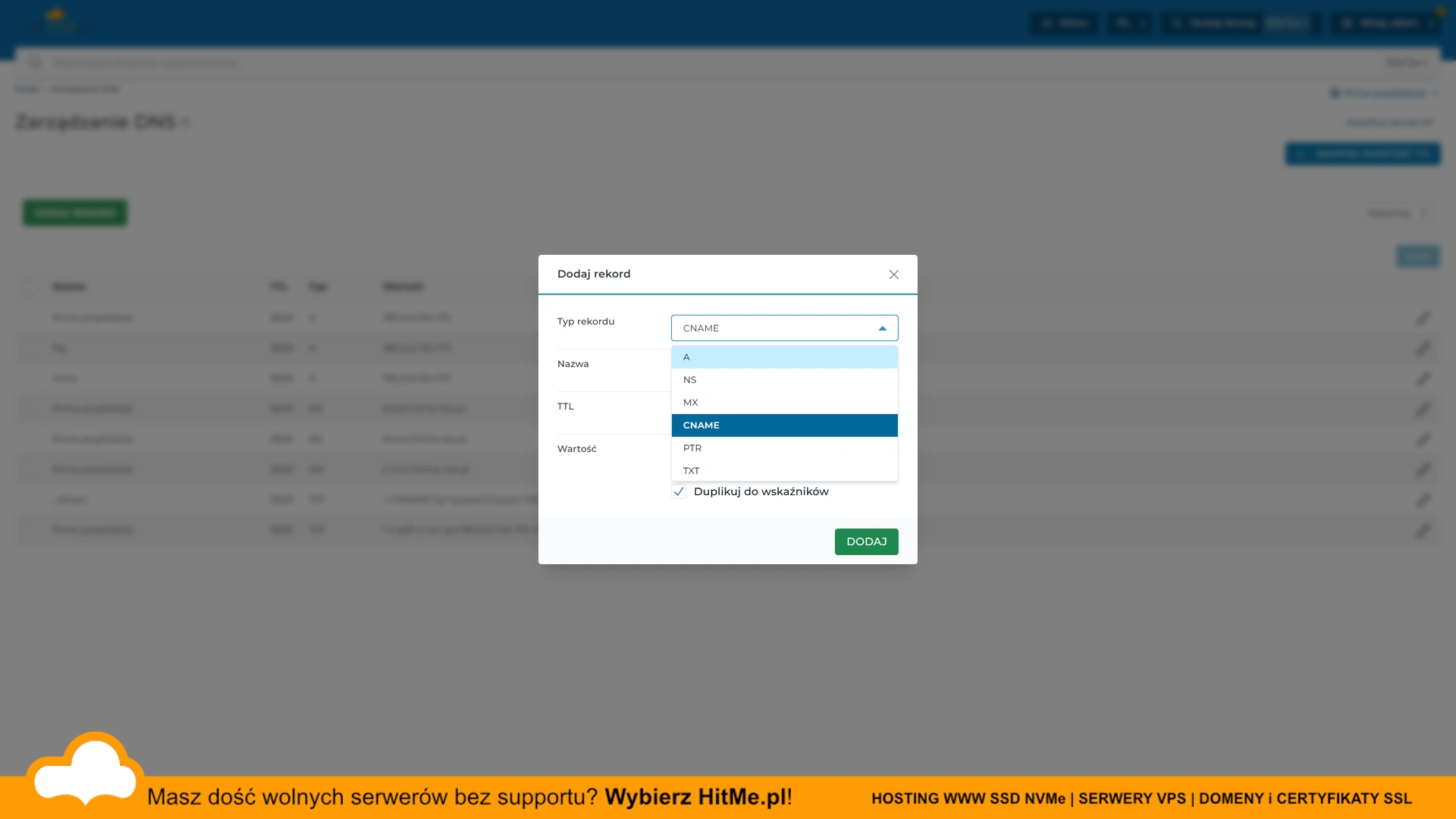 Typy rekordów dostępne w panelu.
Rekord A: nazwa na adres IP
Najprostszy z nich. Nazwa prowadzi wprost na adres IP serwera.
panel A 203.0.113.10
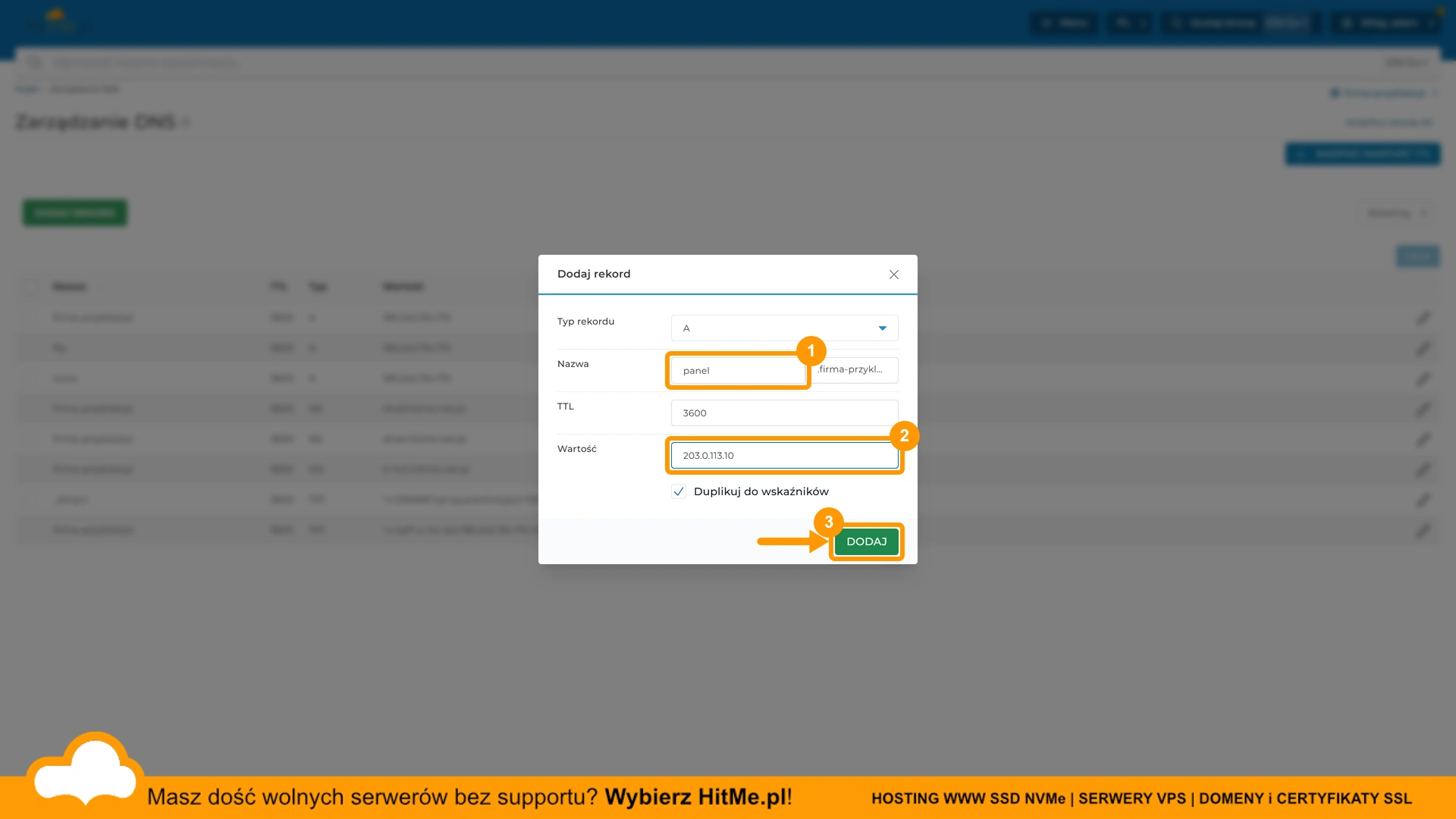 Rekord A kierujący subdomenę na inny serwer.
Tego typu użyjesz, gdy chcesz skierować część domeny na inny serwer, na przykład aplikację stojącą na VPS. Szerzej opisuje to poradnik Jak skierować subdomenę na inny serwer.
Rekord CNAME: nazwa na inną nazwę
CNAME nie prowadzi na adres, tylko na inną nazwę. Adresu IP pilnuje wtedy jej właściciel, a Ty nie musisz nic poprawiać, gdy go zmieni.
sklep CNAME sklepy.saas-przyklad.pl.
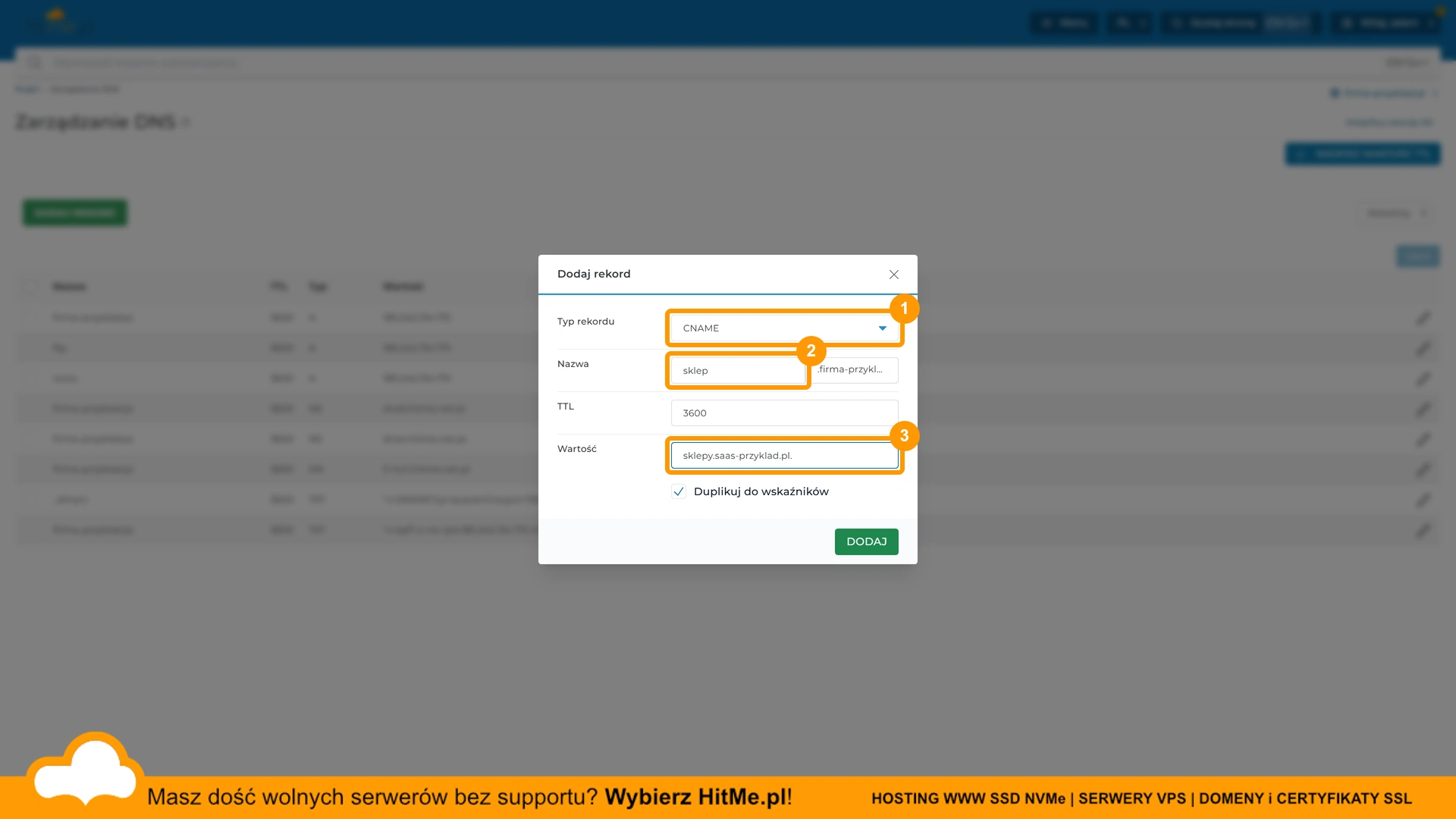 Rekord CNAME wskazujący subdomenę na zewnętrzną platformę.
Bez niej panel doklei do wartości Twoją domenę i rekord poprowadzi w zupełnie inne miejsce. Rozpisujemy to niżej: Kropka na końcu.
Pamiętaj też, że pole Wartość przy typie CNAME przychodzi wypełnione nazwą Twojej domeny. Wykasuj ją, zanim wpiszesz adres docelowy.
Rekord A czy CNAME?
Reguła praktyczna: dostawca podał adres IP, więc bierzesz A. Podał nazwę, więc bierzesz CNAME.
CNAME ma przy tym jeden dodatkowy warunek: nie może stać na Twojej domenie głównej, a tylko na subdomenie. Widać to na przykładzie:
twojafirma.pl.   A       203.0.113.5
twojafirma.pl.   NS      dns3.hitme.net.pl.
twojafirma.pl.   MX      0 mx1.hitme.net.pl.
twojafirma.pl.   TXT     "v=spf1 a mx -all"
twojafirma.pl.   CNAME   sklepy.saas-przyklad.pl.   ← błąd

sklep            CNAME   sklepy.saas-przyklad.pl.   ← poprawnie
Pod twojafirma.pl stoi już rekord A z adresem strony, do tego serwery nazw, poczta i SPF, więc CNAME w piątej linii jest błędem. Ta sama wartość pod subdomeną sklep jest poprawna, bo pod sklep.twojafirma.pl nie ma nic innego.
W praktyce sprowadza się to do trzech sytuacji:
| Nazwa | Co dostałeś od dostawcy | Czego użyjesz |
|---|---|---|
twojafirma.pl (sama domena) | adres IP | tylko A |
sklep.twojafirma.pl | samą nazwę, np. sklepy.saas-przyklad.pl., bez adresu IP | tylko CNAME |
blog.twojafirma.pl | adres IP i nazwę | A albo CNAME |
Przy samej nazwie nie ma wyboru: skoro nie znasz adresu IP platformy, nie masz czego wpisać w rekord A. A gdy dostawca podał jedno i drugie, bierz CNAME - adresu pilnuje wtedy on i nie musisz nic poprawiać, kiedy go zmieni.
Warunek „sam pod swoją nazwą" obowiązuje też na subdomenie. Jeśli pod nazwą, na którą chcesz założyć CNAME, stoi już inny rekord (choćby domyślny A dla www), panel odmówi zapisu strefy i pokaże błąd o CNAME razem z innymi danymi. Najpierw usuń stary wpis tej nazwy, dopiero potem dodaj CNAME.
Rekord TXT: dowolny tekst
TXT nikogo nigdzie nie kieruje. Służy do potwierdzania i do konfiguracji poczty.
twojadomena.pl. TXT google-site-verification=T7xK2mQ9vR4nL8pW1sD6fH3jY5bC0aZeXu
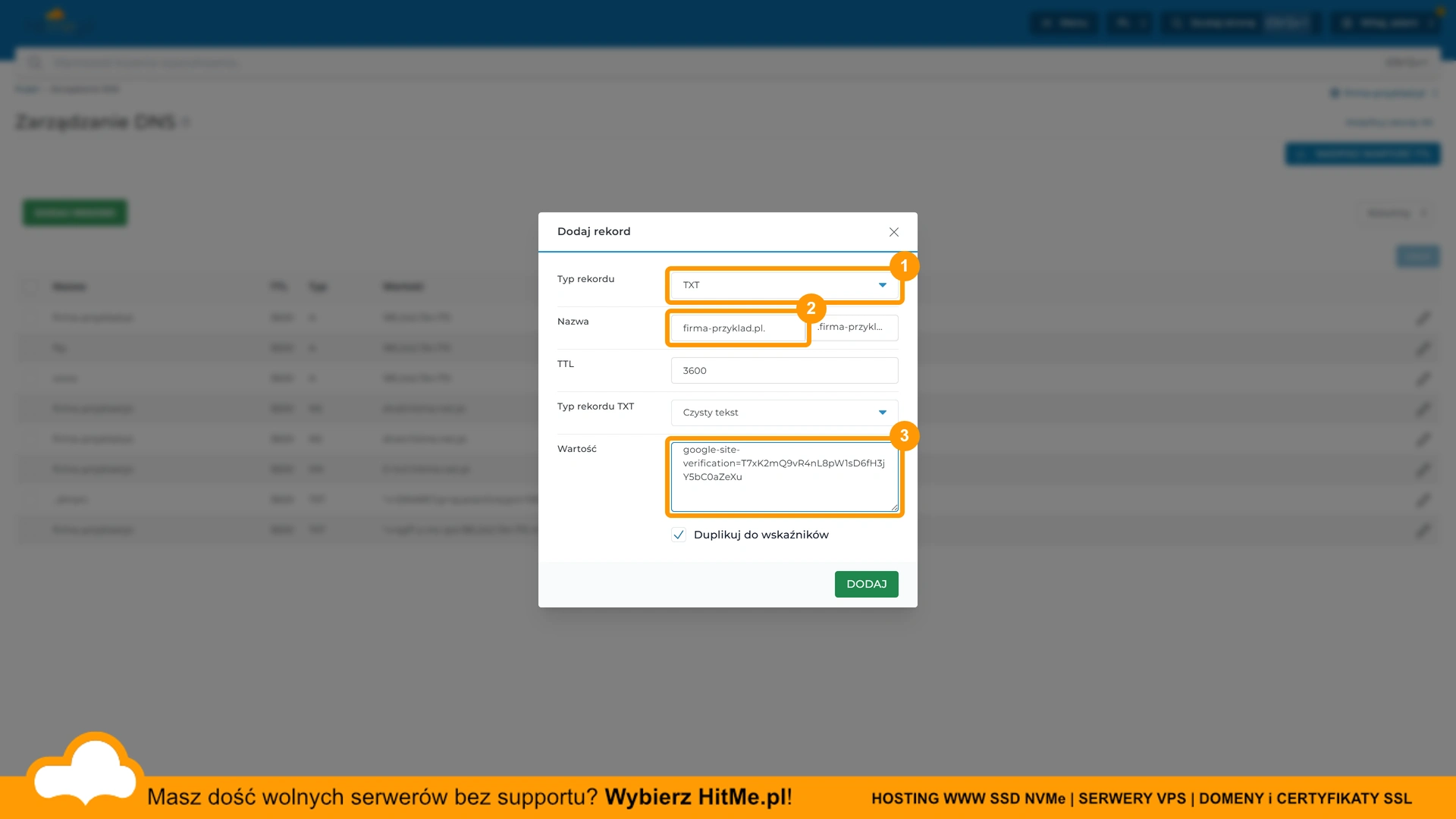 Rekord TXT z ciągiem weryfikacyjnym Google.
Przy typie TXT pole Nazwa przychodzi wypełnione nazwą Twojej domeny i tak je zostawiasz, gdy wpis ma dotyczyć samej domeny, jak przy weryfikacji własności. Człon dopisujesz tylko wtedy, gdy dostawca wyraźnie o niego prosi.
Pojawia się też dodatkowe pole Typ rekordu TXT. Domyślny Czysty tekst wystarcza do weryfikacji własności, a pozostałe opcje odsłaniają kreatory składające gotową wartość, między innymi dla DMARC.
W tej samej roli działają wpisy pocztowe, którym poświęciliśmy osobne poradniki:
Po kliknięciu DODAJ rekord od razu pojawia się na liście.
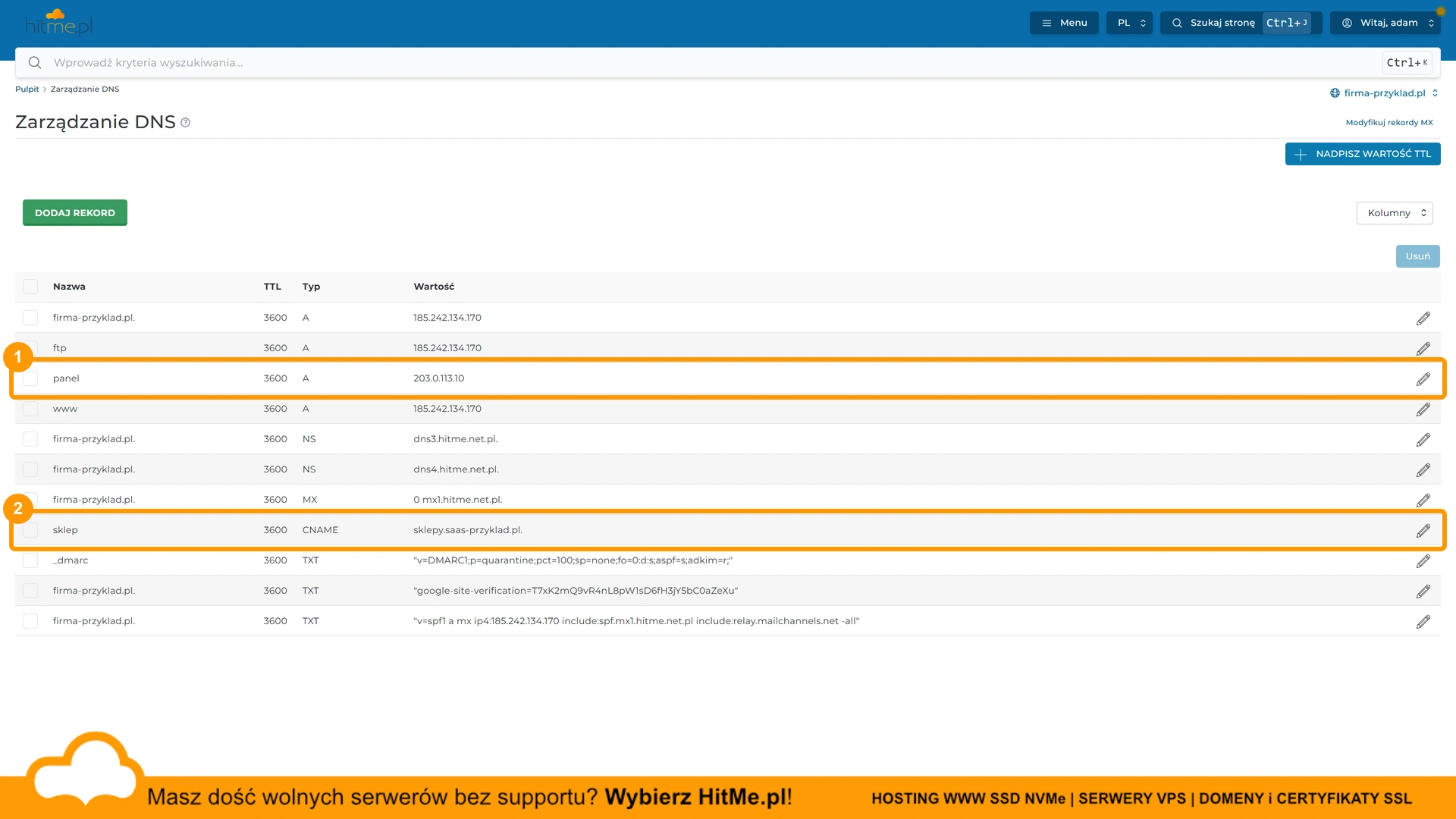 Nowe rekordy między pozostałymi wpisami domeny.
Kropka na końcu: skąd się bierze i dlaczego psuje rekordy
To najczęstsza przyczyna rekordu, który „wygląda dobrze, a nie działa". Zasada jest jedna: wszystko, co nie kończy się kropką, panel traktuje jako człon Twojej domeny i dokleja ją na końcu. Kropka mówi „to jest pełna, skończona nazwa, nie dopisuj już nic".
Właśnie dlatego w polu Nazwa wpisujesz sklep, a nie sklep.twojadomena.pl - domena dokleja się sama. Ta sama reguła obowiązuje jednak także po prawej stronie, w polu Wartość, i tam już nie jest wygodą, tylko pułapką:
sklep CNAME sklepy.saas-przyklad.pl
Bez kropki na końcu ten rekord zapisze się jako:
sklep.twojadomena.pl. → sklepy.saas-przyklad.pl.twojadomena.pl.
czyli poprowadzi w nieistniejące miejsce wewnątrz Twojej własnej domeny. Poprawnie jest tak:
sklep CNAME sklepy.saas-przyklad.pl.
Gdy cel leży w innej domenie niż Twoja, kropka jest obowiązkowa. Bez niej rekord nigdy nie trafi tam, gdzie chcesz.
Dotyczy to każdego rekordu, którego wartością jest nazwa, a nie liczba czy tekst: CNAME, MX, NS, SRV i PTR. Rekordów A, AAAA i TXT reguła nie dotyczy, bo ich wartość nie jest nazwą.
Jeśli rekord dodałeś wcześniej i nie wiesz, czy kropka tam jest, po prostu spójrz na listę: DirectAdmin pokazuje w kolumnie Wartość dokładnie to, co trafiło do strefy.
Poprawianie i usuwanie rekordu
Ołówek po prawej stronie wiersza otwiera ten sam formularz, w którym poprawisz wartość i zapiszesz.
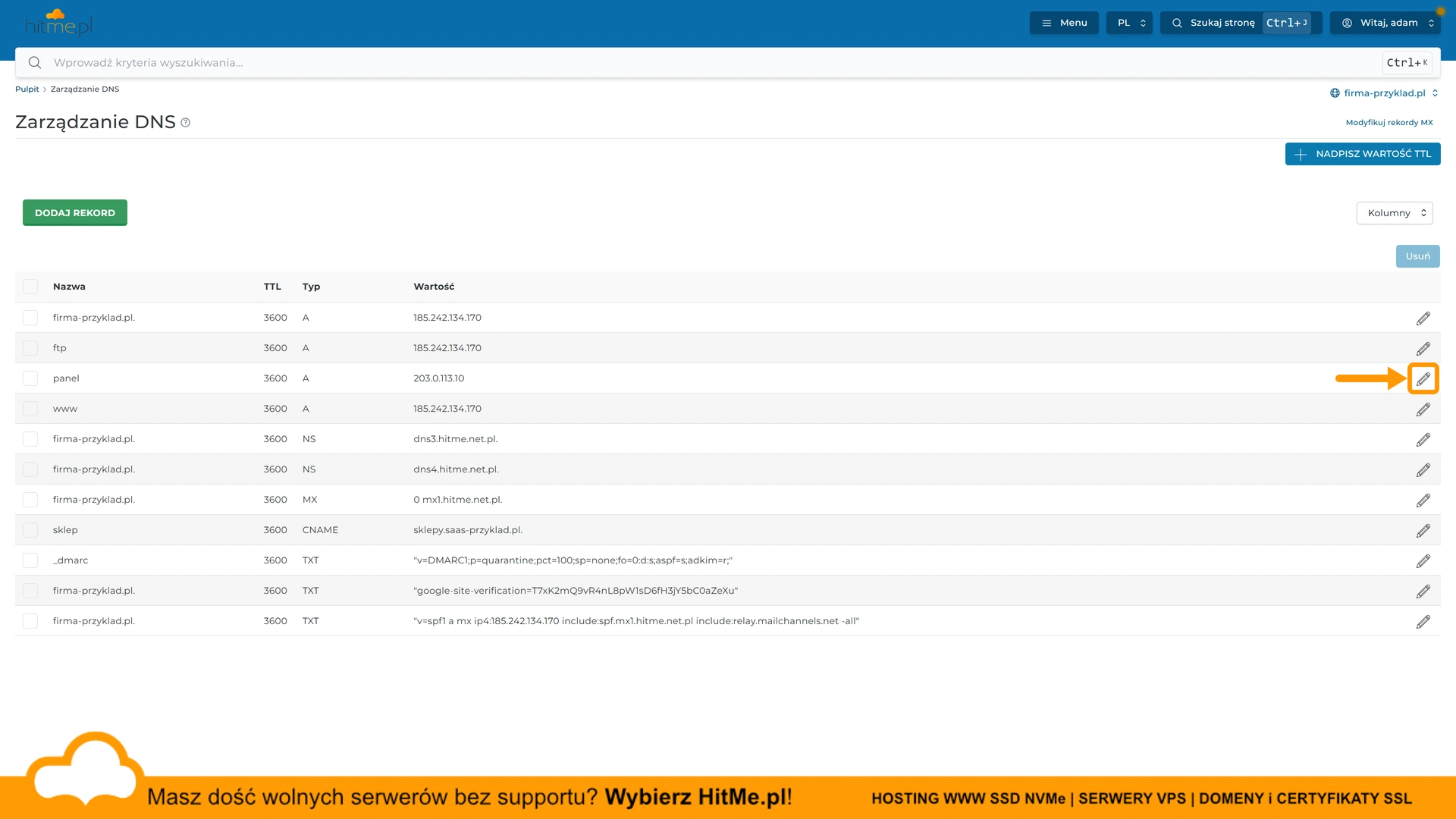 Edycję otwiera ołówek w wierszu rekordu.
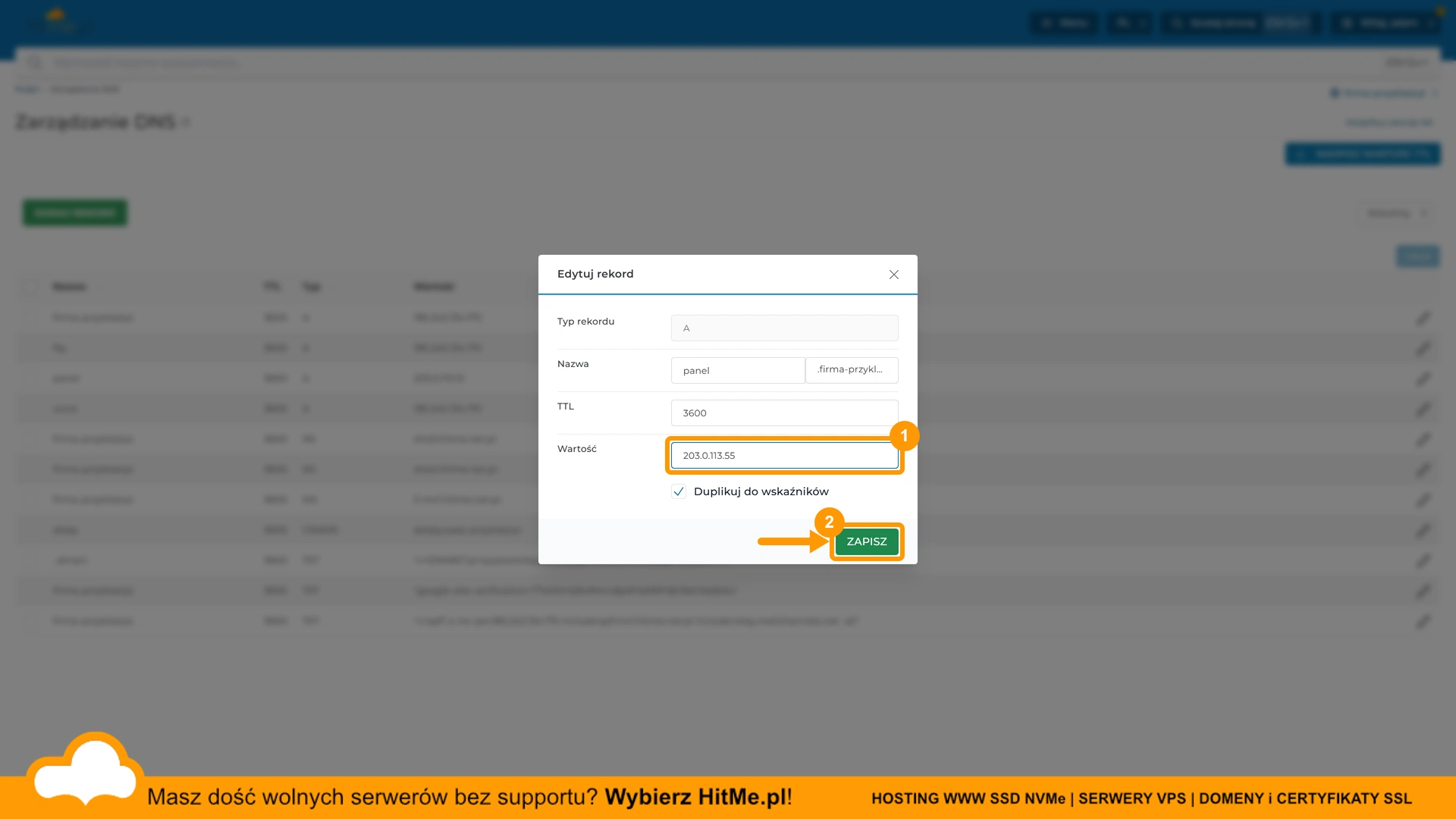 Poprawianie wartości istniejącego rekordu.
Poprawiaj istniejący wpis, zamiast dodawać drugi o tej samej nazwie. Dublet zwykle nie zadziała, a przy części typów popsuje to, co wcześniej działało (dwa rekordy _dmarc sprawiają, że serwery odbiorców ignorują oba).
Żeby usunąć rekord, zaznacz go polem po lewej stronie wiersza i kliknij Usuń nad tabelą.
Rekordy MX
MX odpowiada za pocztę i ma w panelu własny edytor: link Modyfikuj rekordy MX nad tabelą albo kafelek Rekordy MX na pulpicie, w sekcji Zarządzanie pocztą e-mail.
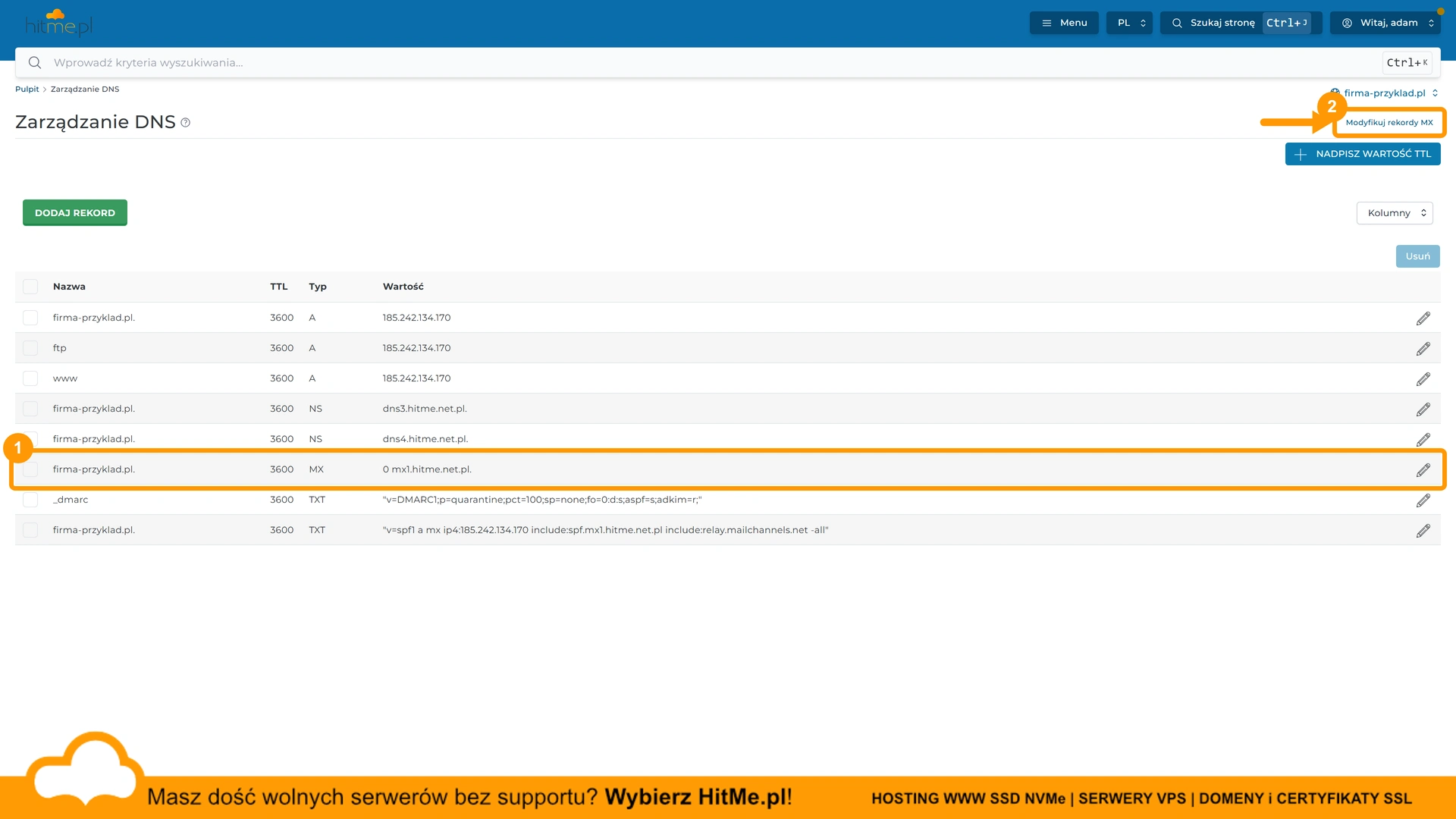 Rekord MX oraz link do osobnego edytora.
Zmiana MX to przeniesienie poczty na inny serwer. Rób ją świadomie i dopiero wtedy, gdy skrzynki po drugiej stronie są już gotowe, inaczej wiadomości zaczną wracać do nadawców.
Pozostałe typy rekordów
W oknie Dodaj rekord lista typów jest dłuższa niż te trzy, od których zaczyna większość osób. Panel na hostingu WWW udostępnia jedenaście:
A · NS · MX · CNAME · PTR · TXT · SRV · AAAA · DS · HTTPS · SVCB
Poniżej krótko, czym są te, których nie omówiliśmy wyżej, i czy w ogóle powinieneś ich dotykać.
| Typ | Co robi | Kiedy go ruszasz |
|---|---|---|
AAAA | to samo co A, ale dla adresu IPv6 | gdy dostawca poda Ci adres w formacie IPv6 |
NS | wskazuje serwery nazw obsługujące domenę lub subdomenę | praktycznie nigdy; zmiana odbiera strefę Twojemu hostingowi |
SRV | wskazuje usługę razem z portem, nie samą stronę | przy usługach, które tego wymagają, np. serwer gry lub SIP |
PTR | odwrotny DNS, czyli adres IP → nazwa | nie tutaj (patrz niżej) |
DS | podpis DNSSEC delegowany do rejestratora domeny | tylko przy włączaniu DNSSEC |
HTTPS, SVCB | nowoczesne rekordy usługowe, np. wymuszenie HTTP/3 | rzadko, wyłącznie gdy ktoś poda Ci gotową wartość |
Rekord SRV
SRV różni się od reszty tym, że sam w sobie zawiera numer portu. Nazwa składa się z usługi i protokołu, a wartość z czterech pól: priorytetu, wagi, portu i celu.
_sip._tcp SRV 0 5 5060 sipserver.przyklad.pl.
Zwróć uwagę na kropkę na końcu celu - obowiązuje ta sama zasada co wszędzie. Gotowy przykład krok po kroku znajdziesz w poradniku Rekord SRV pod serwer Minecraft.
Rekord PTR
Mimo że PTR jest na liście, dodanie go w strefie własnej domeny niczego nie zmieni. Odwrotny DNS ustawia właściciel adresu IP, czyli dostawca serwera, w strefie odwrotnej tego adresu. Na hostingu współdzielonym adres jest wspólny dla wielu klientów, więc nie da się go spersonalizować. Na własnym serwerze jest to możliwe: Personalizacja revDNS (PTR).
Czego na liście nie ma
Nie znajdziesz tu CAA ani TLSA. CAA ogranicza, który wystawca może wydać certyfikat SSL dla domeny, i najczęściej spotyka się go u zewnętrznych rejestratorów - jak sprawdzić, czy blokuje Ci wystawienie certyfikatu, opisujemy w Jak sprawdzić CAA. Jeśli potrzebujesz któregoś z tych wpisów w strefie utrzymywanej u nas, napisz do nas.
Kiedy zmiana zacznie działać
Nie od razu. Zanim nowa odpowiedź dotrze wszędzie, musi wygasnąć poprzednia, zapamiętana przez serwery na świecie. Tym właśnie steruje kolumna TTL. Przycisk NADPISZ WARTOŚĆ TTL nad tabelą pozwala ustawić tę wartość dla wszystkich rekordów naraz.
Ile trzeba czekać i co dzieje się w międzyczasie, opisujemy w osobnym artykule: Propagacja DNS: ile się czeka.
Jeśli po zmianie coś nie działa, zacznij od sprawdzenia, czy rekord na pewno zapisał się z właściwą nazwą. Najczęstsza pomyłka to wpisanie w polu Nazwa pełnego adresu (sklep.twojadomena.pl) zamiast samego członu (sklep). Panel doklei wtedy domenę drugi raz.